Revisar documentos
Revisa las páginas y comprueba el texto; después, verifica los cambios en el PDF final.
EU PDFArchivos
EU PDF reúne las herramientas para trabajar con archivos PDF existentes: modificar texto, organizar páginas, rellenar formularios y ocultar información. El objetivo es el archivo que quieres compartir al final.
Edita PDF y revisa el resultado antes de compartirlo.
Funciones
Revisar documentos
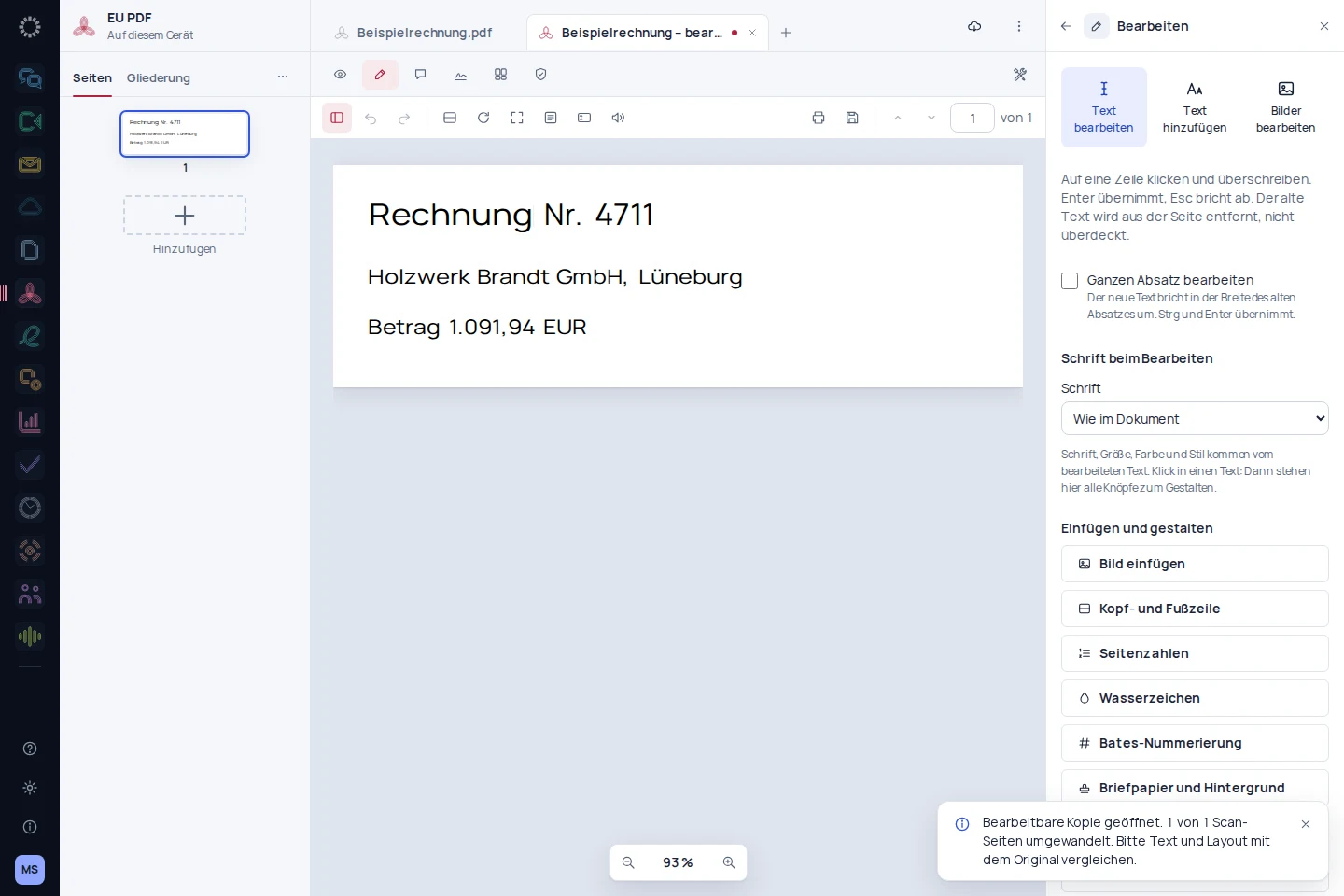
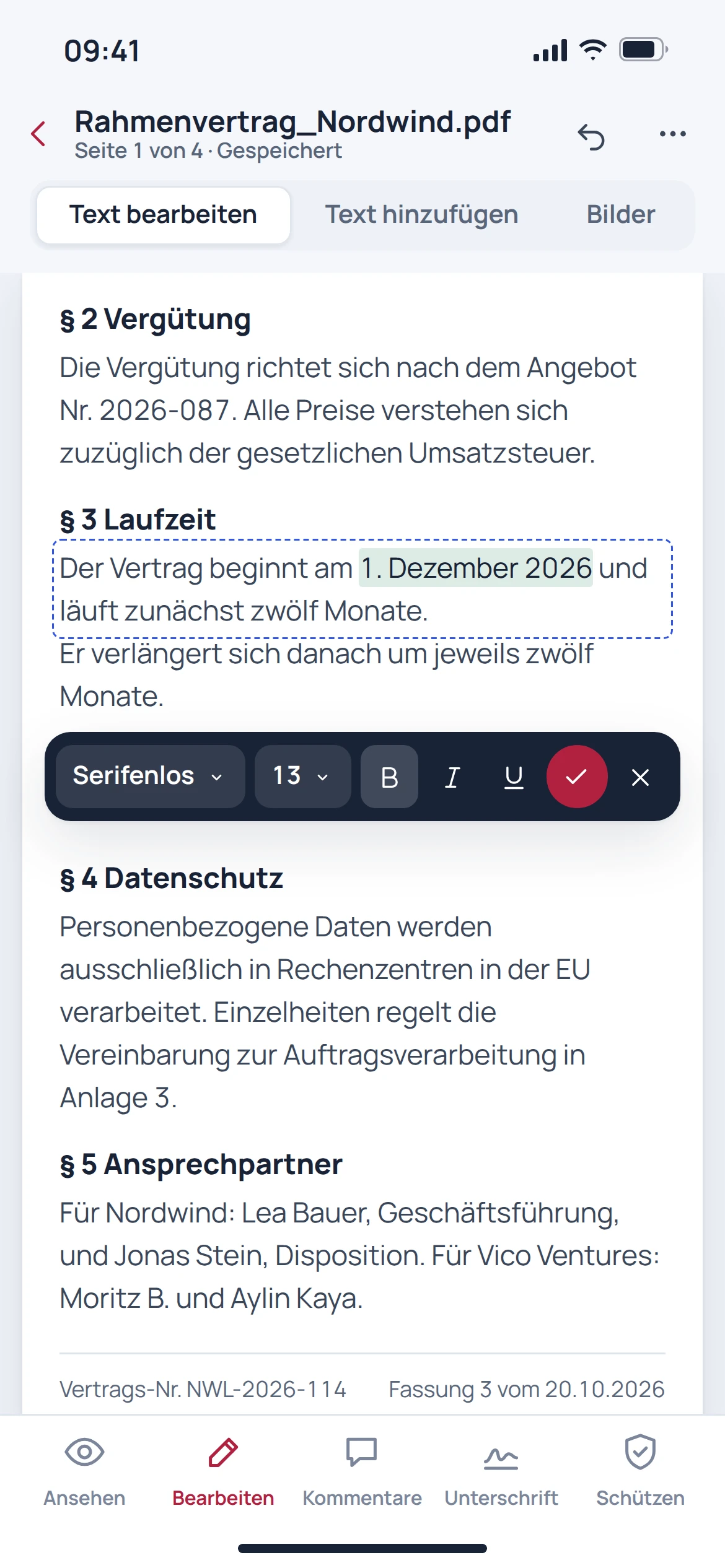
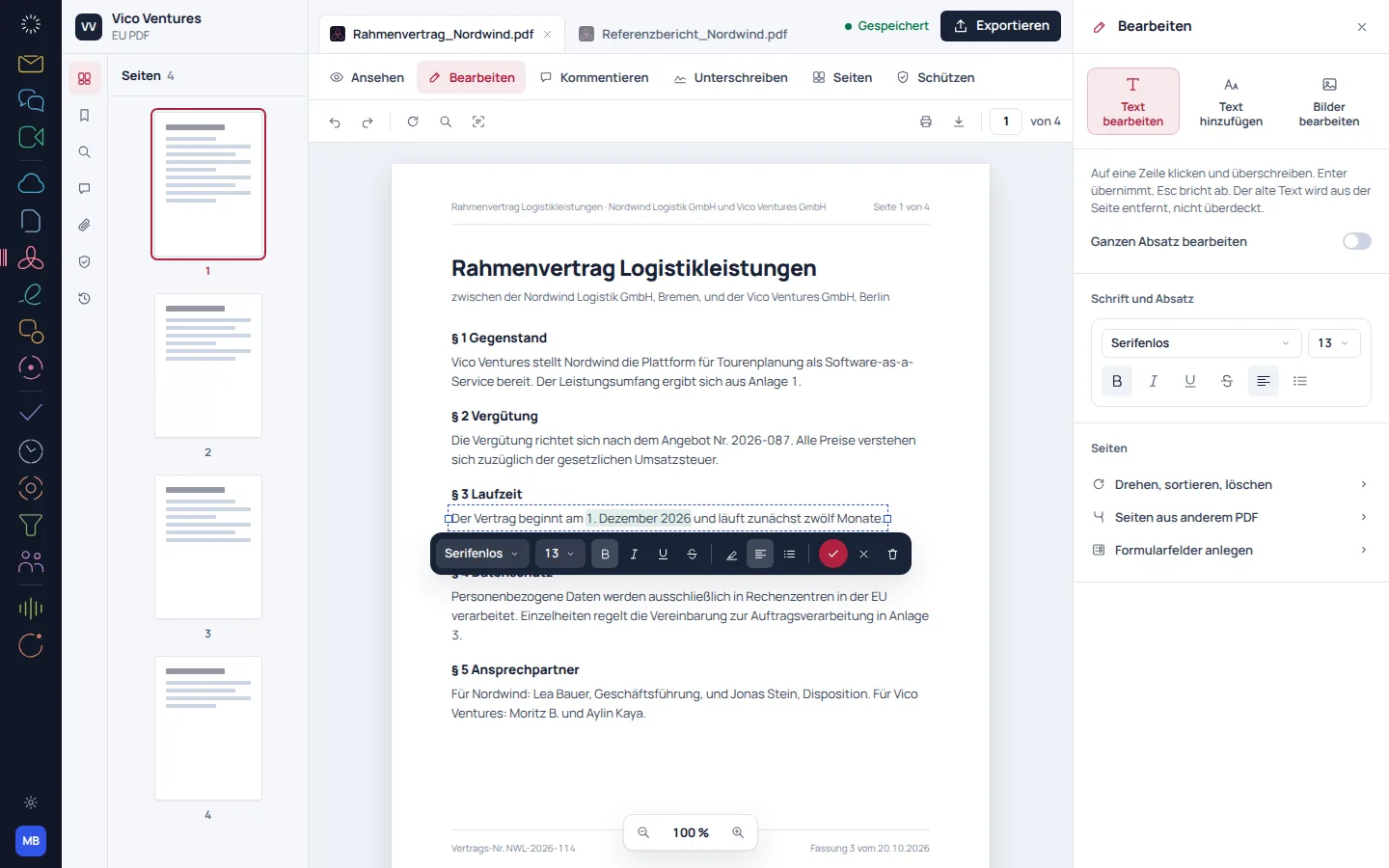
Edita el texto existente y reorganiza páginas sin tener que abrir una herramienta distinta para cada paso. La vista general de páginas te ayuda a revisar documentos largos en su conjunto.
Editar formularios
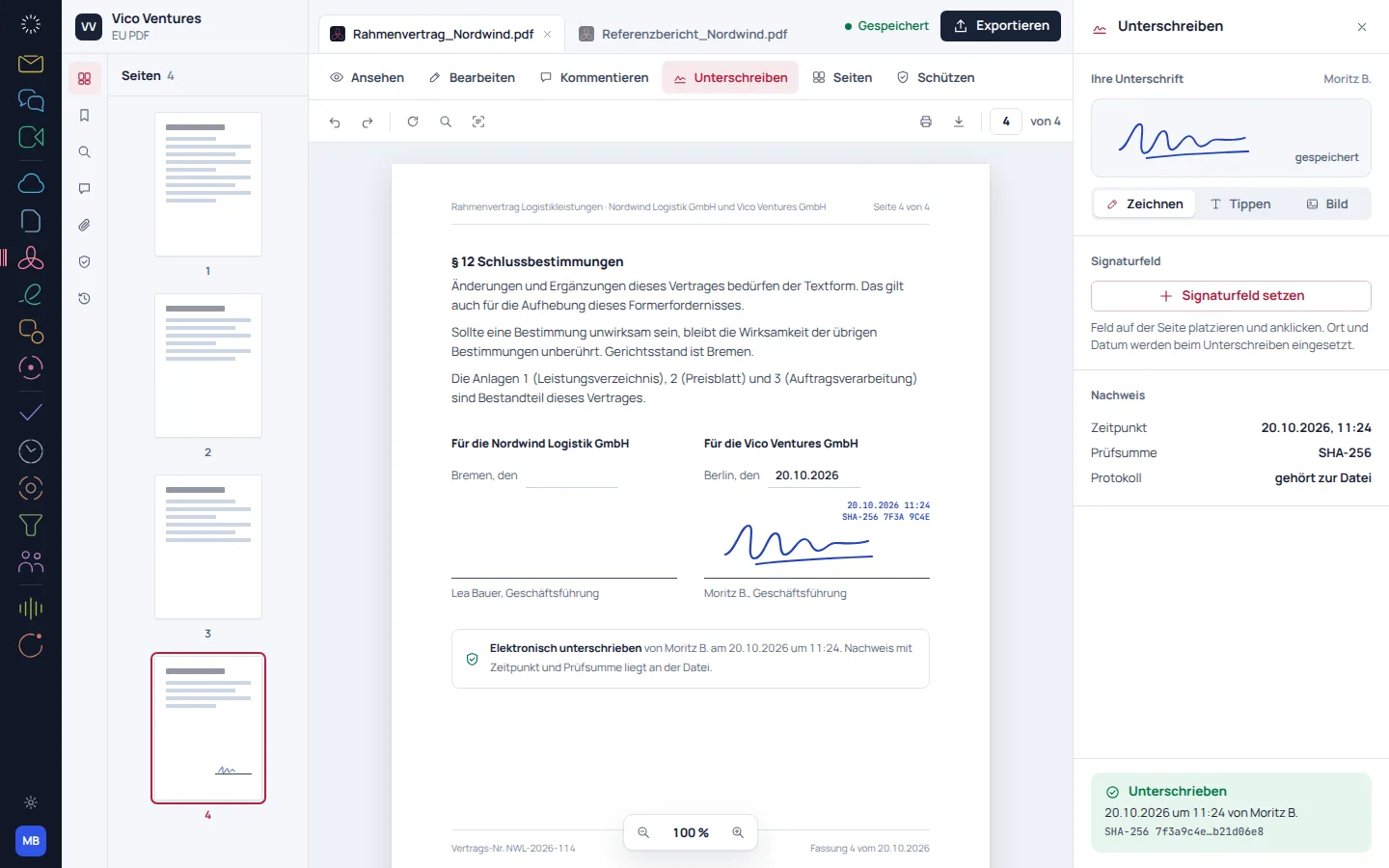
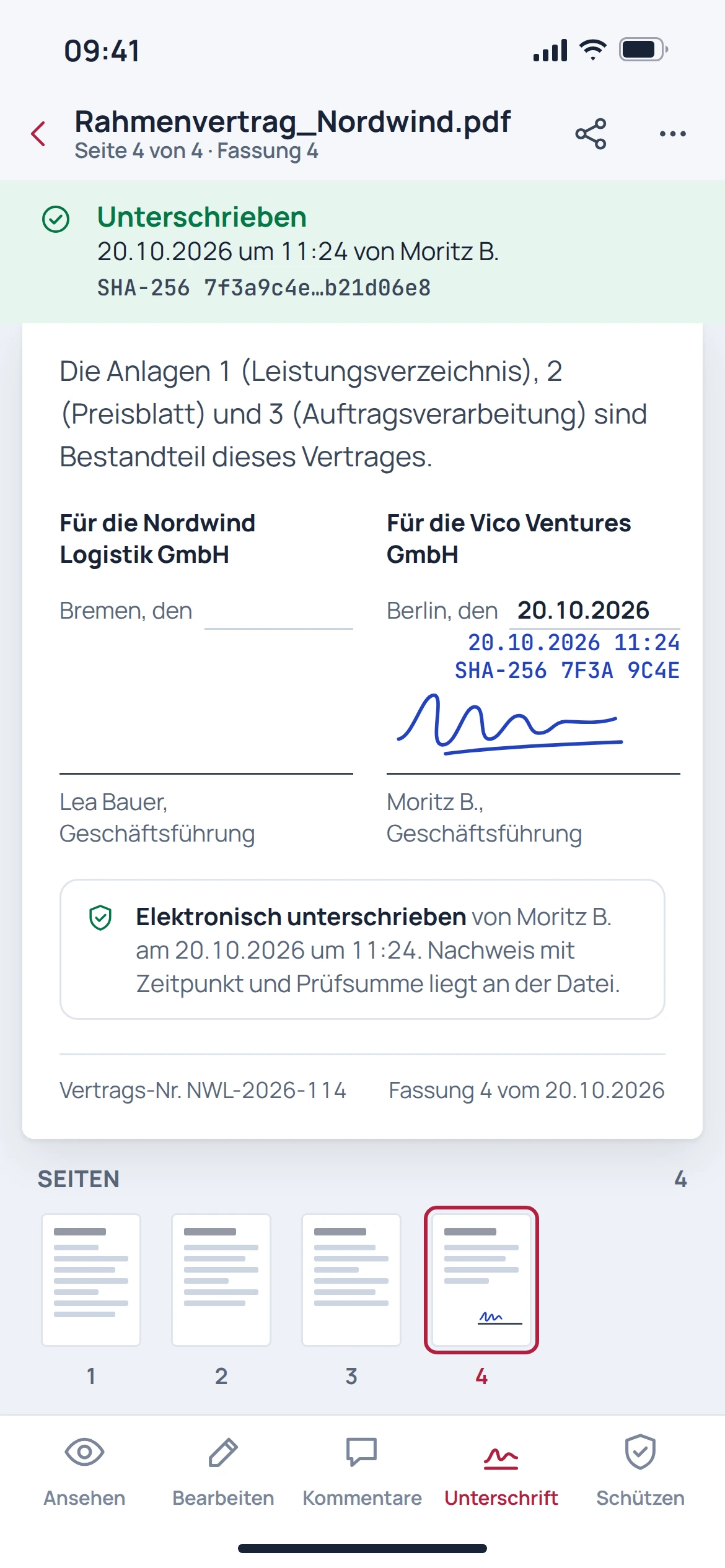
Rellena formularios y coloca una firma dibujada en el lugar adecuado. El proceso mostrado describe una firma visible, no una firma electrónica cualificada generada automáticamente.
Información confidencial
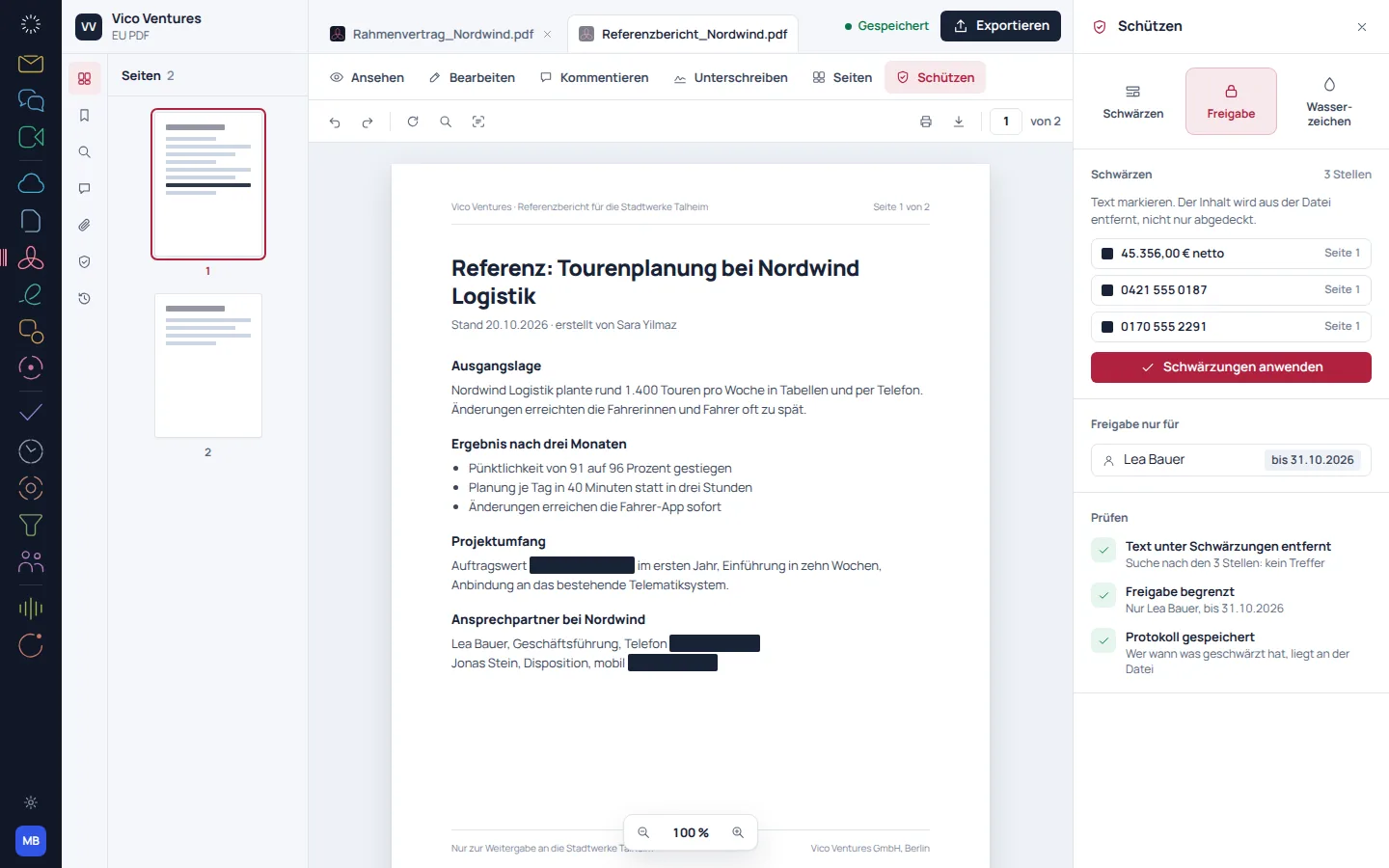
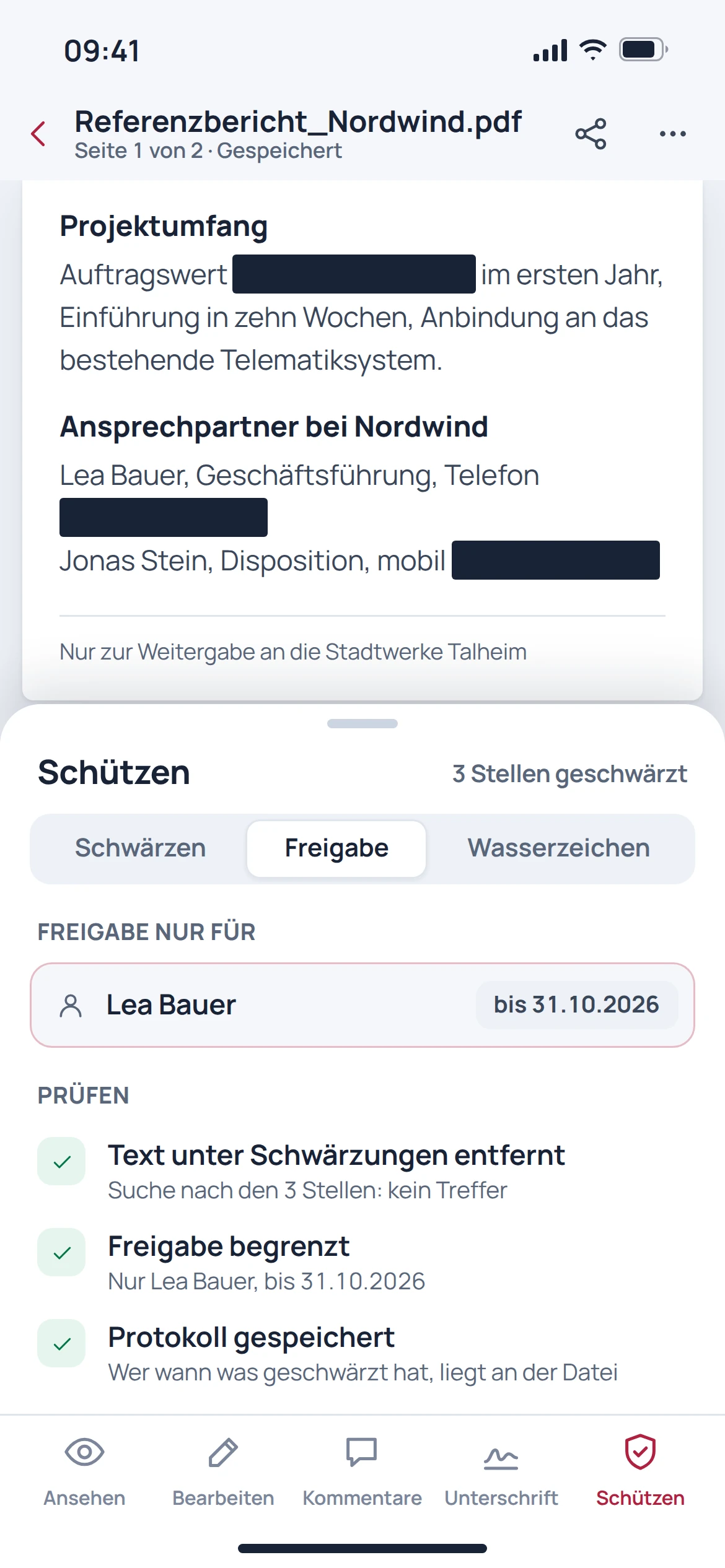
Redactar información es mucho más que poner un rectángulo oscuro. El proceso descrito elimina el contenido marcado; después, conviene revisar específicamente el texto, las búsquedas y la información restante en el archivo exportado.
De la introducción al resultado
Edita PDF y revisa el resultado antes de compartirlo.
Determina qué páginas y cambios necesitas.
Edita texto, formularios o páginas y redacta la información confidencial si es necesario.
Vuelve a abrir el archivo guardado y comprueba los cambios realizados.
EU PDF en el día a día
Revisa las páginas y comprueba el texto; después, verifica los cambios en el PDF final.
Completa los datos y vuelve a abrir el archivo guardado antes de compartirlo.
Marca la información que se debe eliminar y comprueba de forma independiente el archivo de salida con los datos ocultos.
Una cuenta. Más posibilidades.
Descubre las herramientas adecuadas para el siguiente paso. Encontrarás las funciones y las conexiones disponibles en la página de cada producto.
Preparar bien la migración
No hace falta cambiar de servicio de almacenamiento para trabajar con archivos PDF existentes. Sin embargo, no se garantiza una migración automática desde Acrobat con los ajustes y las plantillas.
Comprobar antes de migrar
Conserva el PDF sin modificar como referencia.
Abre un archivo representativo con formularios, fuentes o campos de firma.
Revisa la versión editada y exportada, incluido el comportamiento de los formularios y el contenido visible.
Por separado. En conjunto. A tu medida.
Free, Basic y Pro para cada producto. Una cuenta de EU Suite conecta tus aplicaciones. Gestionas tu selección y tus accesos en el centro de control.
Vista previa de tarifas · Propuesta de precio · Individual
Free
Para empezar por tu cuenta
0,00 €0,00 €/ mes
Tarifa gratuita
Basic
Para tu trabajo diario
22,92 €19,10 €/ mes
Con pago mensual229,20 € con pago anual
Pro
Para flujos de trabajo más avanzados
34,38 €28,65 €/ mes
Con pago mensual343,80 € con pago anual
Propuestas de precios con el 19 % de IVA para Alemania. La asignación de funciones comerciales está prevista; las ofertas vinculantes y los servicios disponibles se indican en el centro de control. Aquí no se realiza ninguna compra.
Team añade roles y gestión de licencias. Se prevé un recargo del 10 % y un mínimo de tres puestos de pago por producto. El tipo de cuenta se establece en el perfil.
Varias aplicaciones, un paquete
Compara los paquetes adecuados en el centro de control antes de decidirte.
Antes de empezar
No. Un dibujo visible por sí solo no es una firma electrónica cualificada. Para requisitos de firma especiales se necesita un proceso adecuado.
No. El contenido confidencial debe eliminarse realmente. Después, conviene volver a comprobar el archivo generado.
No es necesario para trabajar con archivos PDF existentes. Las conexiones para guardar archivos automáticamente y las migraciones desde otros proveedores son funciones independientes.
No se garantiza una edición idéntica píxel por píxel para cualquier PDF. Comprueba especialmente las fuentes especiales, los formularios y los archivos ya firmados.