Dokumente prüfen
Seiten sichten, Text kontrollieren und Änderungen am PDF anschließend am Ergebnis überprüfen.
EU PDFDateien
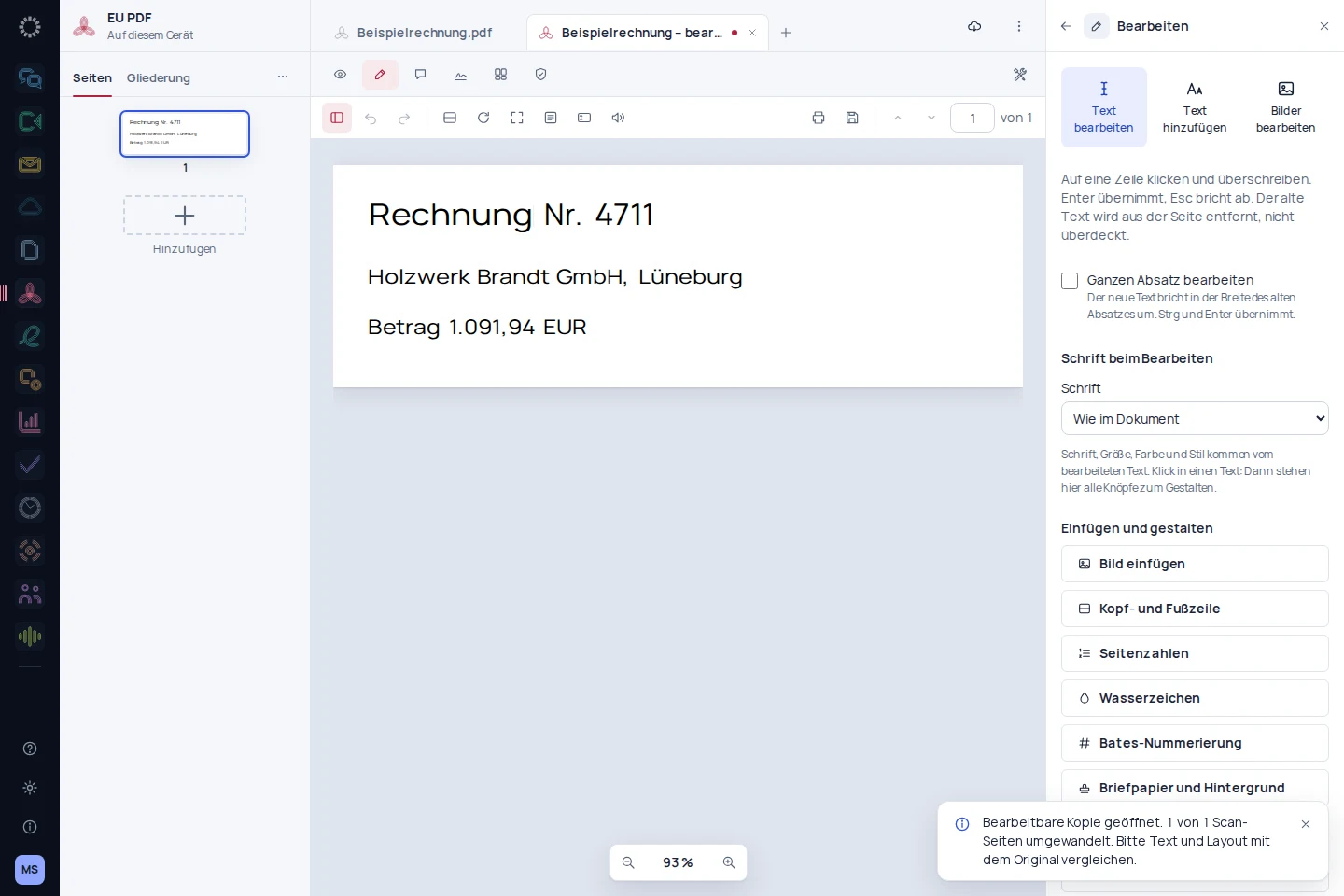
EU PDF bündelt die Arbeit an vorhandenen PDFs: Text ändern, Seiten ordnen, Formulare ausfüllen und Inhalte schwärzen. Im Mittelpunkt steht die Datei, die du am Ende weitergeben möchtest.
PDFs bearbeiten und das Ergebnis vor der Weitergabe prüfen.
Funktionen
Dokumente prüfen
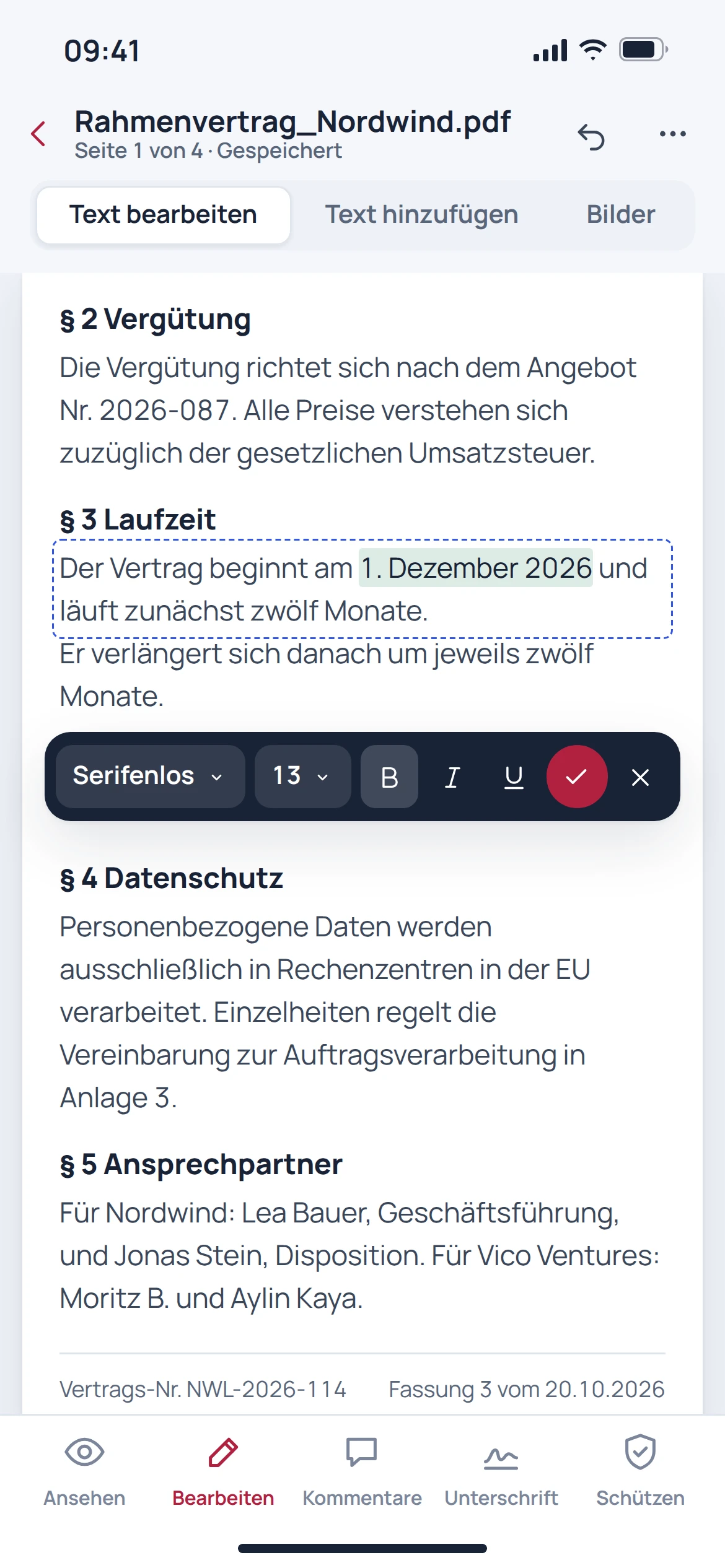
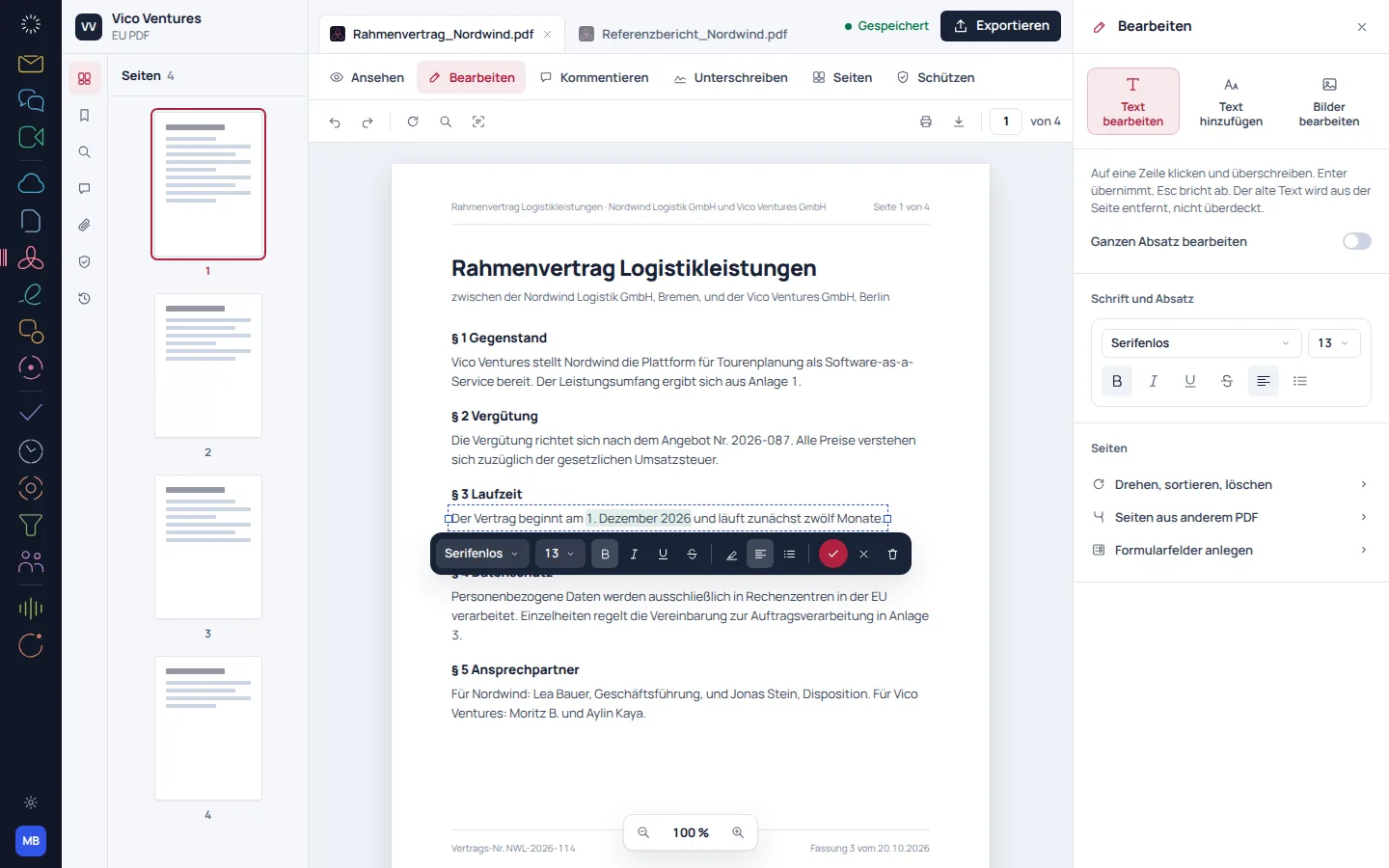
Vorhandenen Text bearbeiten und Seiten neu ordnen, ohne für jeden Schritt ein anderes Werkzeug zu öffnen. Die Seitenübersicht hilft, auch längere Dokumente im Zusammenhang zu prüfen.
Formulare bearbeiten
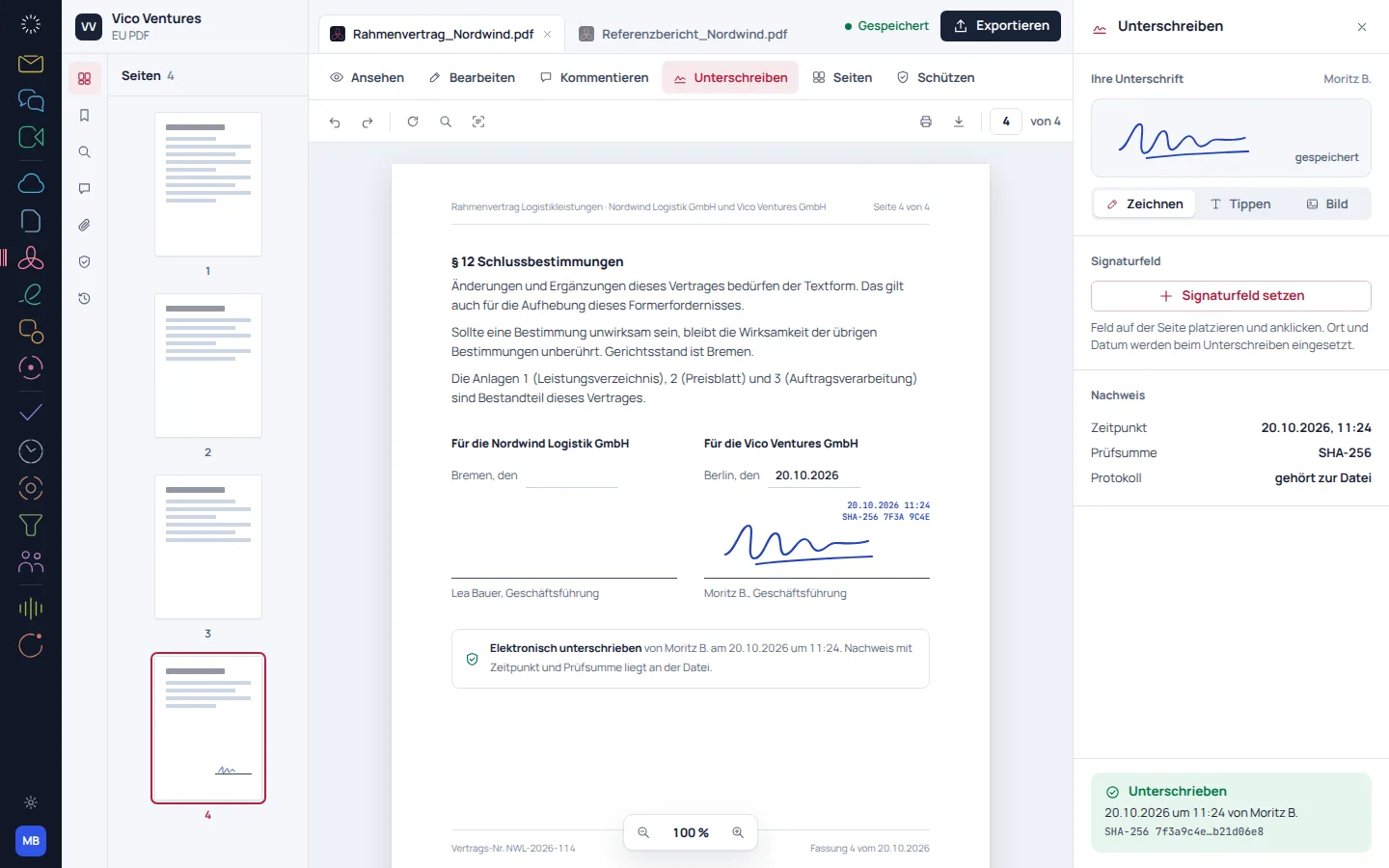
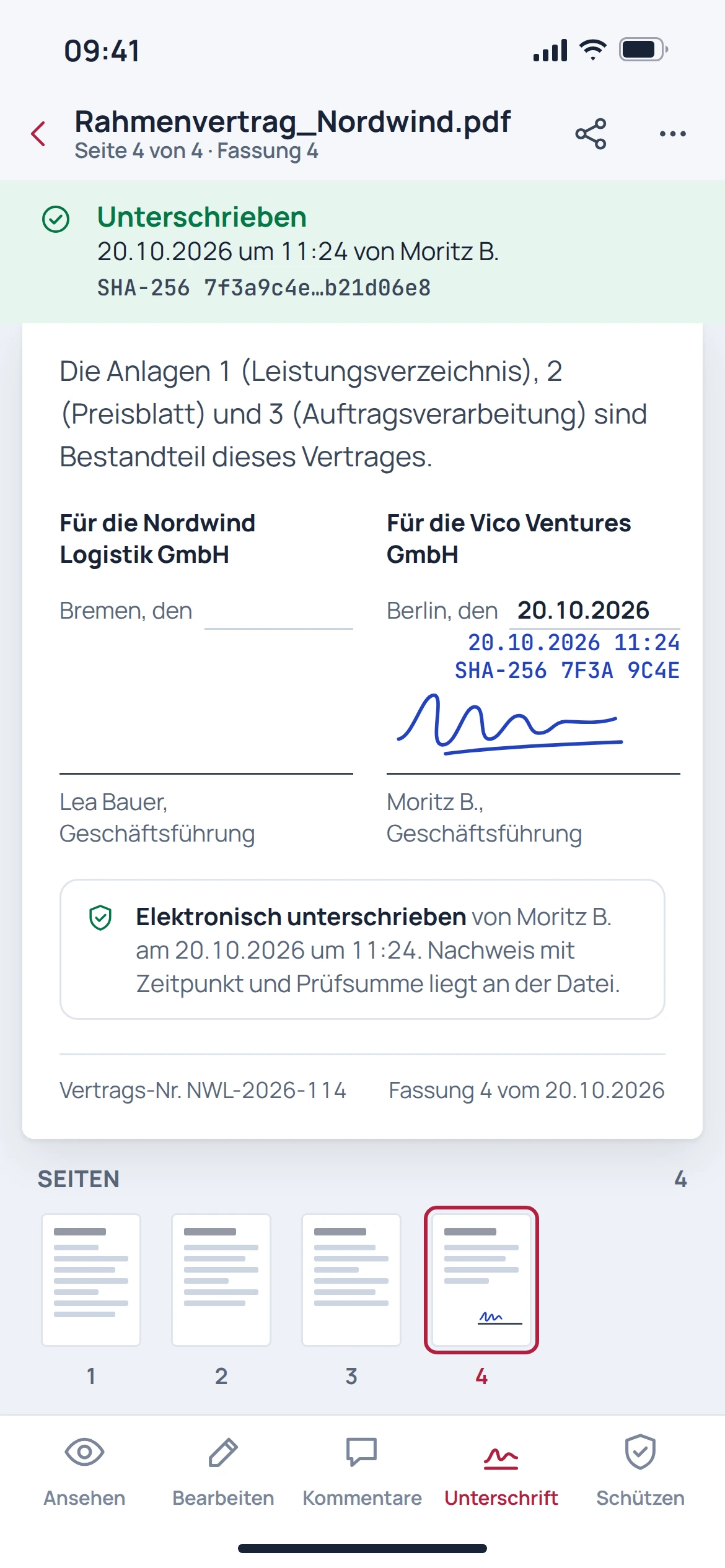
Formulare ausfüllen und eine gezeichnete Unterschrift an der passenden Stelle platzieren. Der dargestellte Vorgang beschreibt eine sichtbare Unterschrift, keine automatisch qualifizierte elektronische Signatur.
Vertrauliche Inhalte
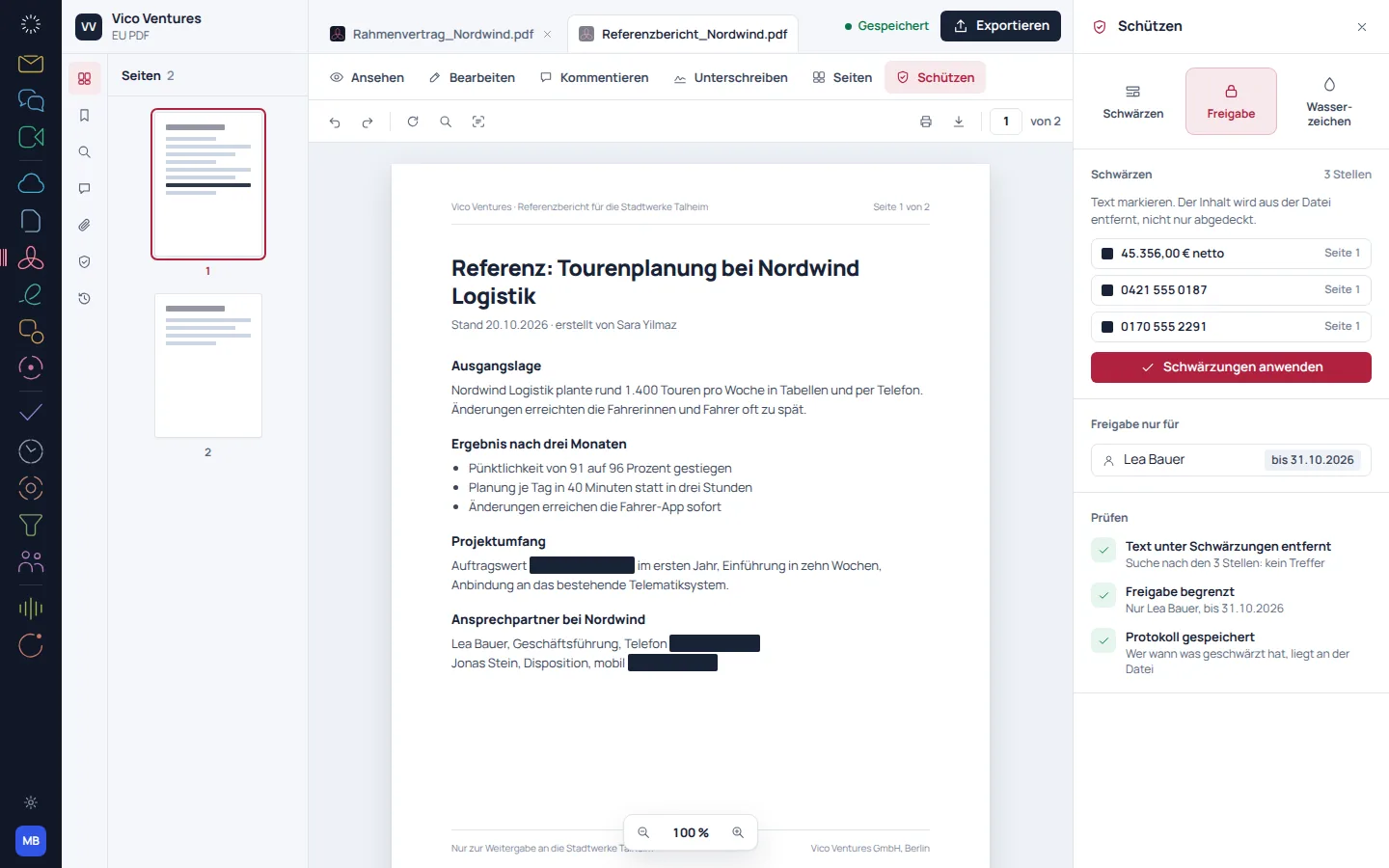
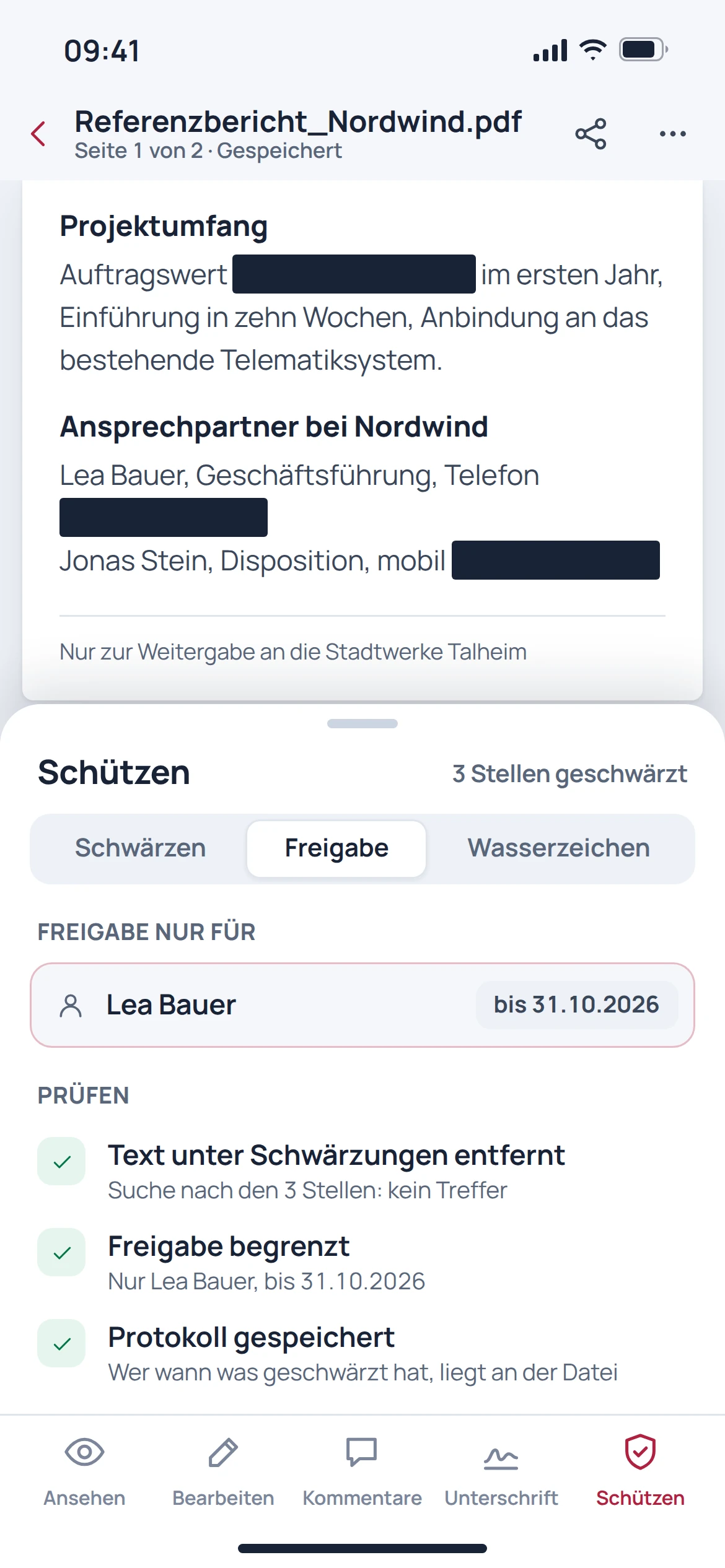
Schwärzen ist mehr als ein dunkles Rechteck. Der beschriebene Ablauf entfernt markierte Inhalte; die ausgegebene Datei sollte danach gezielt auf Text, Suche und verbleibende Informationen geprüft werden.
Vom Einstieg zum Ergebnis
PDFs bearbeiten und das Ergebnis vor der Weitergabe prüfen.
Die benötigten Seiten und Änderungen bestimmen.
Text, Formulare oder Seiten bearbeiten und vertrauliche Inhalte bei Bedarf schwärzen.
Die gespeicherte Datei erneut öffnen und die vorgenommenen Änderungen kontrollieren.
EU PDF im Arbeitsalltag
Seiten sichten, Text kontrollieren und Änderungen am PDF anschließend am Ergebnis überprüfen.
Angaben ergänzen und die gespeicherte Datei vor der Weitergabe noch einmal öffnen.
Zu entfernende Informationen markieren und die geschwärzte Ausgabedatei unabhängig kontrollieren.
Ein Konto. Mehr Möglichkeiten.
Entdecke die passenden Werkzeuge für den nächsten Schritt. Funktionen und verfügbare Verbindungen findest du auf der jeweiligen Produktseite.
Gut vorbereitet wechseln
Für vorhandene PDF-Dateien ist kein Wechsel eines Speicherdienstes nötig. Ein automatischer Anbieterumzug aus Acrobat samt Einstellungen und Vorlagen ist dennoch nicht zugesagt.
Prüfen, bevor etwas wechselt
Die unveränderte PDF-Datei als Referenz aufbewahren.
Eine repräsentative Datei mit Formularen, Schriften oder Signaturfeldern öffnen.
Bearbeitete und exportierte Fassung einschließlich Formularverhalten und sichtbarer Inhalte prüfen.
Einzeln. Zusammen. Passend für dich.
Free, Basic und Pro für jedes Produkt. Ein EU-Suite-Konto verbindet deine Apps. Die Auswahl und deine Zugänge verwaltest du im Kontrollzentrum.
Tarifvorschau · Preisvorschlag · Individual
Free
Für den persönlichen Einstieg
0,00 €0,00 €/ Monat
Kostenloser Tarif
Basic
Für deine tägliche Arbeit
22,92 €19,10 €/ Monat
Bei monatlicher Zahlung229,20 € bei jährlicher Zahlung
Pro
Für weitergehende Abläufe
34,38 €28,65 €/ Monat
Bei monatlicher Zahlung343,80 € bei jährlicher Zahlung
Preisvorschläge einschließlich 19 % Umsatzsteuer für Deutschland. Die kommerzielle Funktionszuordnung ist vorgesehen; verbindliche Angebote und verfügbare Leistungen stehen im Kontrollzentrum. Hier wird kein Kauf ausgelöst.
Team ergänzt Rollen und Lizenzverwaltung. Vorgesehen sind 10 % Aufpreis und mindestens drei kostenpflichtige Plätze je Produkt. Dein Kontotyp wird im Profil festgelegt.
Mehrere Apps, ein Paket
Vergleiche passende Pakete im Kontrollzentrum, bevor du dich entscheidest.
Vor dem Einstieg
Nein. Eine sichtbare Zeichnung allein ist keine qualifizierte elektronische Signatur. Für besondere Signaturanforderungen ist ein dafür geeigneter Ablauf nötig.
Nein. Vertraulicher Inhalt muss tatsächlich entfernt werden. Die ausgegebene Datei sollte danach erneut geprüft werden.
Für die Arbeit an vorhandenen PDF-Dateien ist das nicht erforderlich. Automatische Ablageverbindungen und Anbieterumzüge sind gesonderte Funktionen.
Für beliebige PDFs wird keine pixelgleiche Bearbeitung zugesagt. Prüfe besonders spezielle Schriften, Formulare und bereits signierte Dateien.