Dokumentumok ellenőrzése
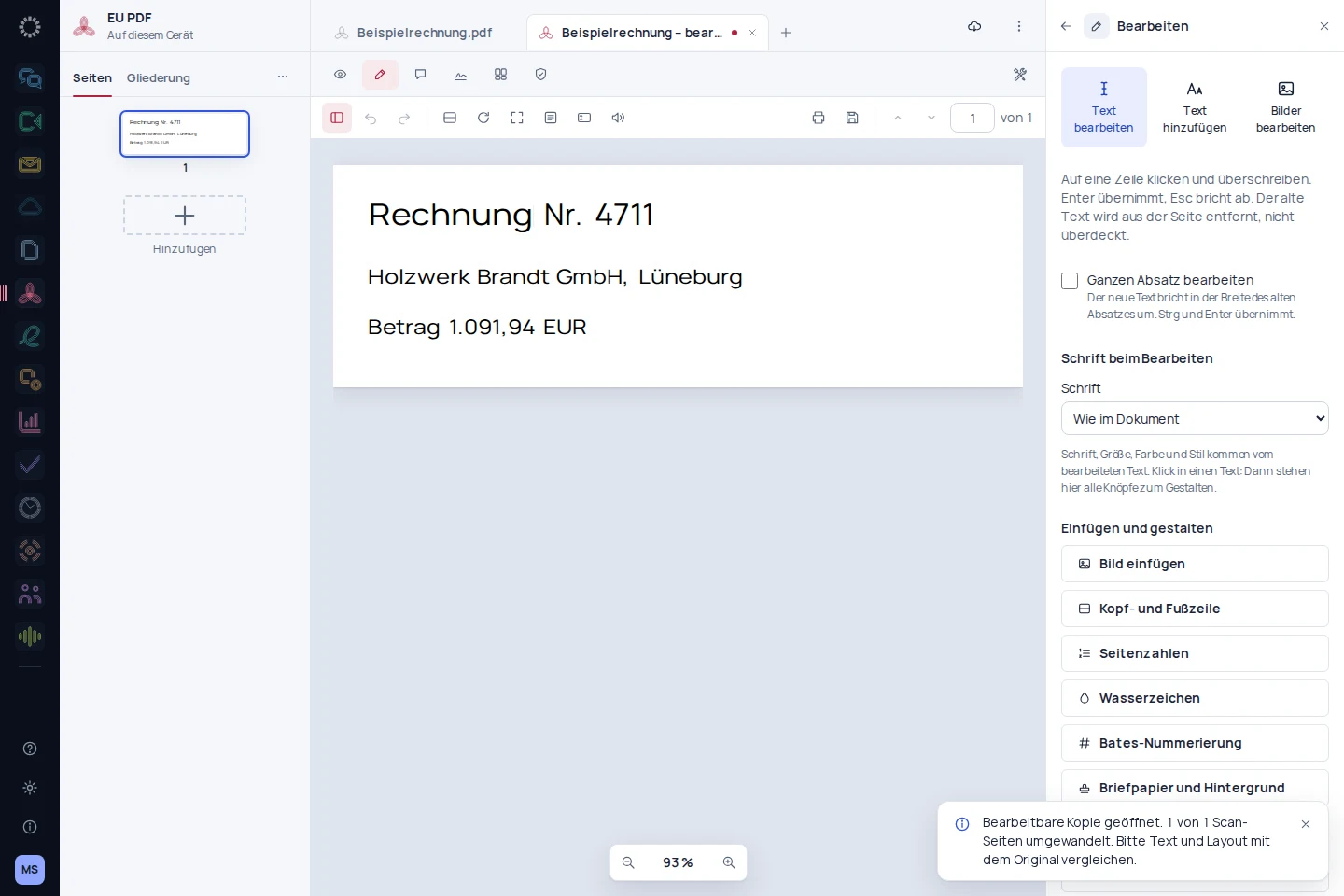
Tekintse át az oldalakat, ellenőrizze a szöveget, majd az eredményen ellenőrizze a PDF módosításait.
EU PDFFájlok
Az EU PDF a meglévő PDF-fájlokon végzett munkát fogja össze: szöveg módosítása, oldalak rendezése, űrlapok kitöltése és tartalmak kitakarása. A középpontban az a fájl áll, amelyet végül tovább szeretne adni.
PDF-ek szerkesztése, az eredmény ellenőrzése megosztás előtt.
Funkciók
Dokumentumok ellenőrzése
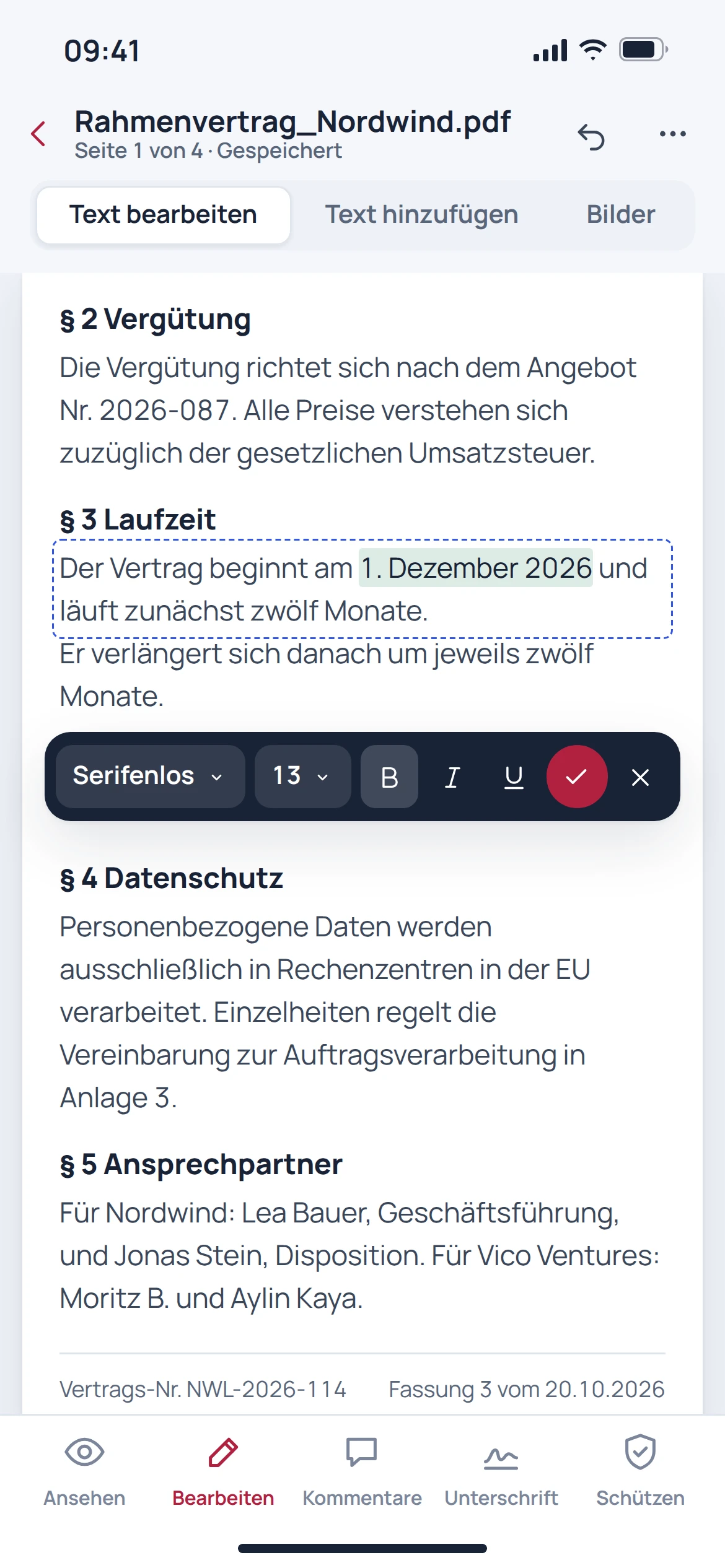
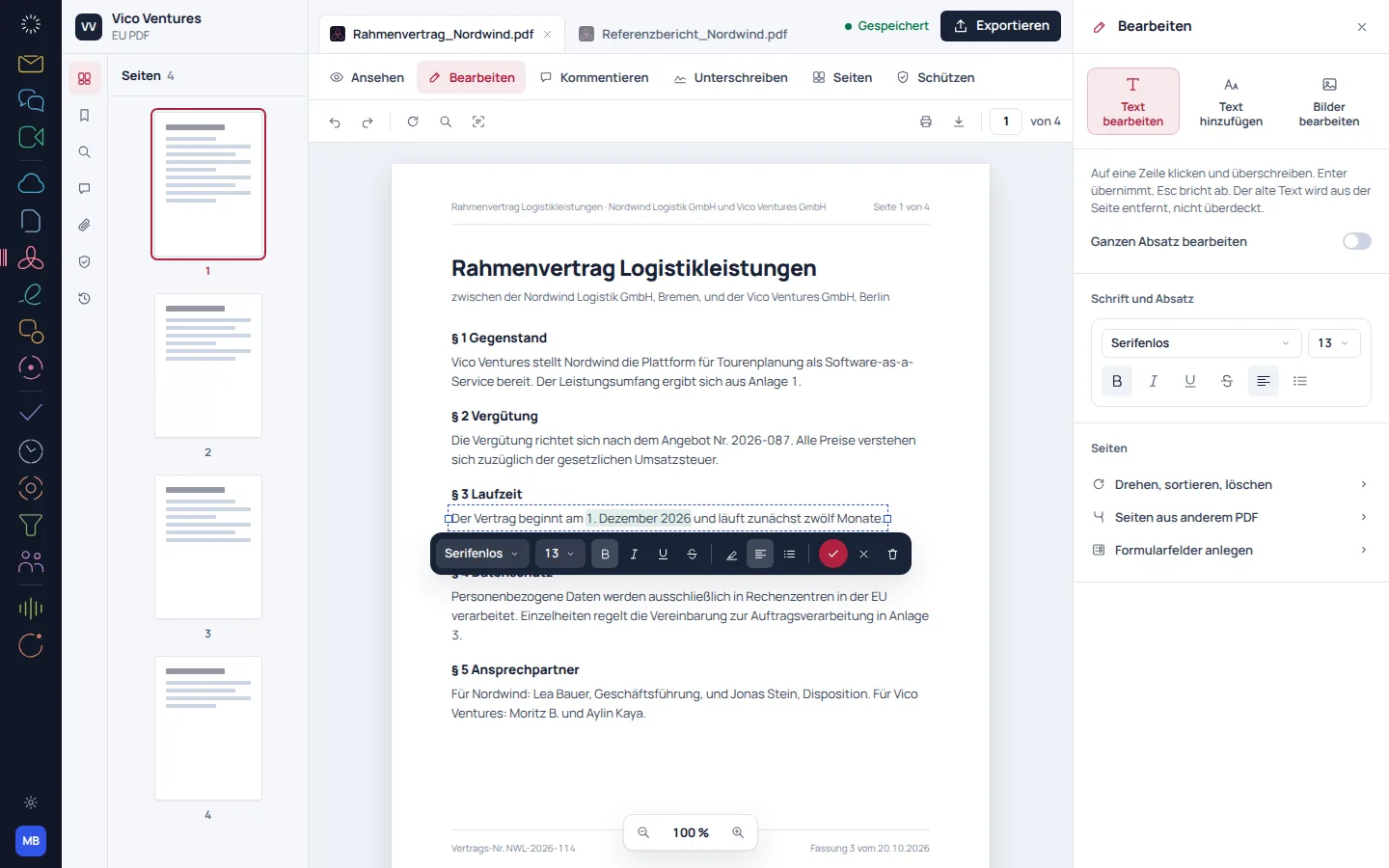
Szerkessze a meglévő szöveget és rendezze át az oldalakat anélkül, hogy minden lépéshez másik eszközt kellene megnyitnia. Az oldaláttekintő segít a hosszabb dokumentumokat is összefüggéseiben áttekinteni.
Űrlapok szerkesztése
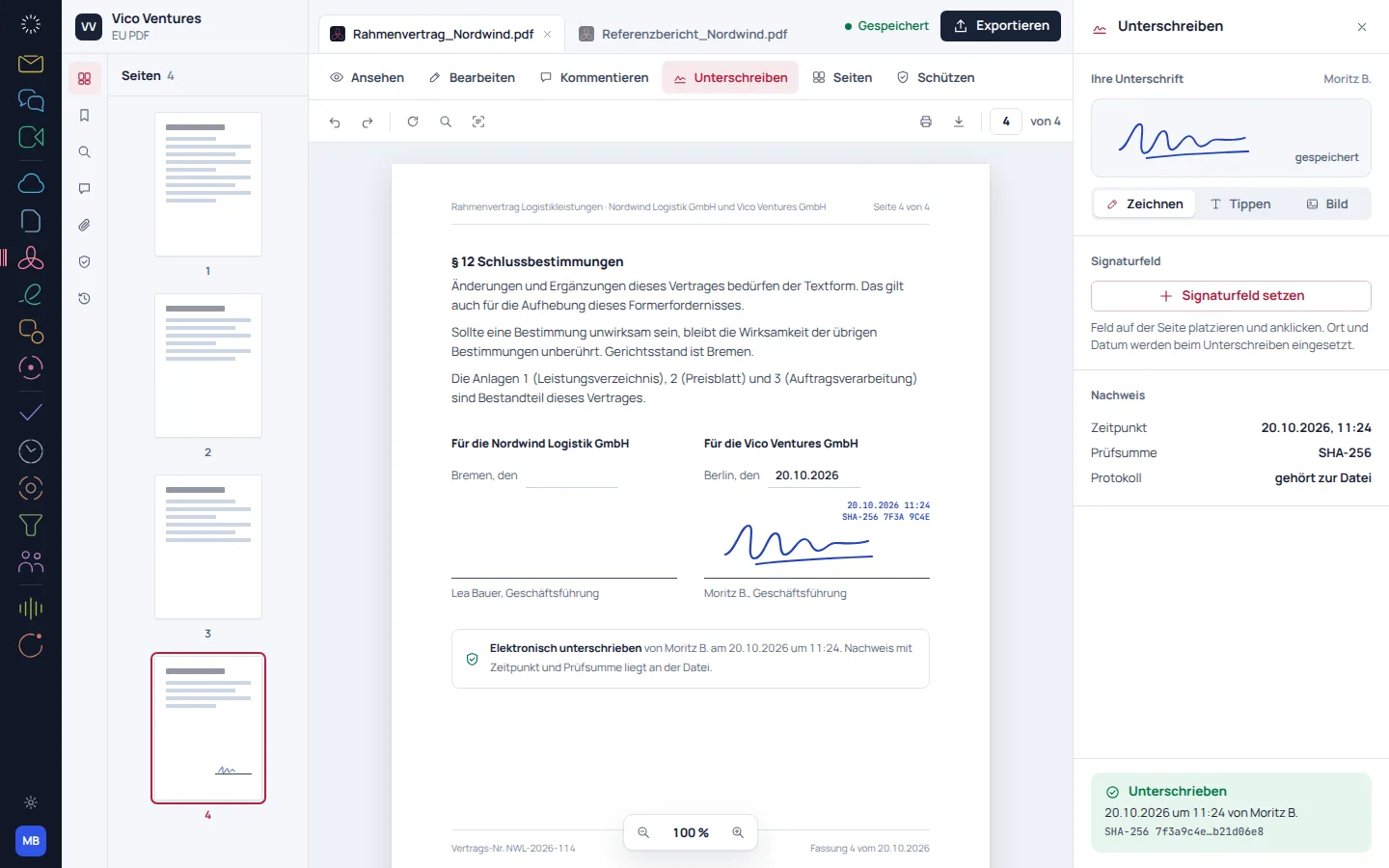
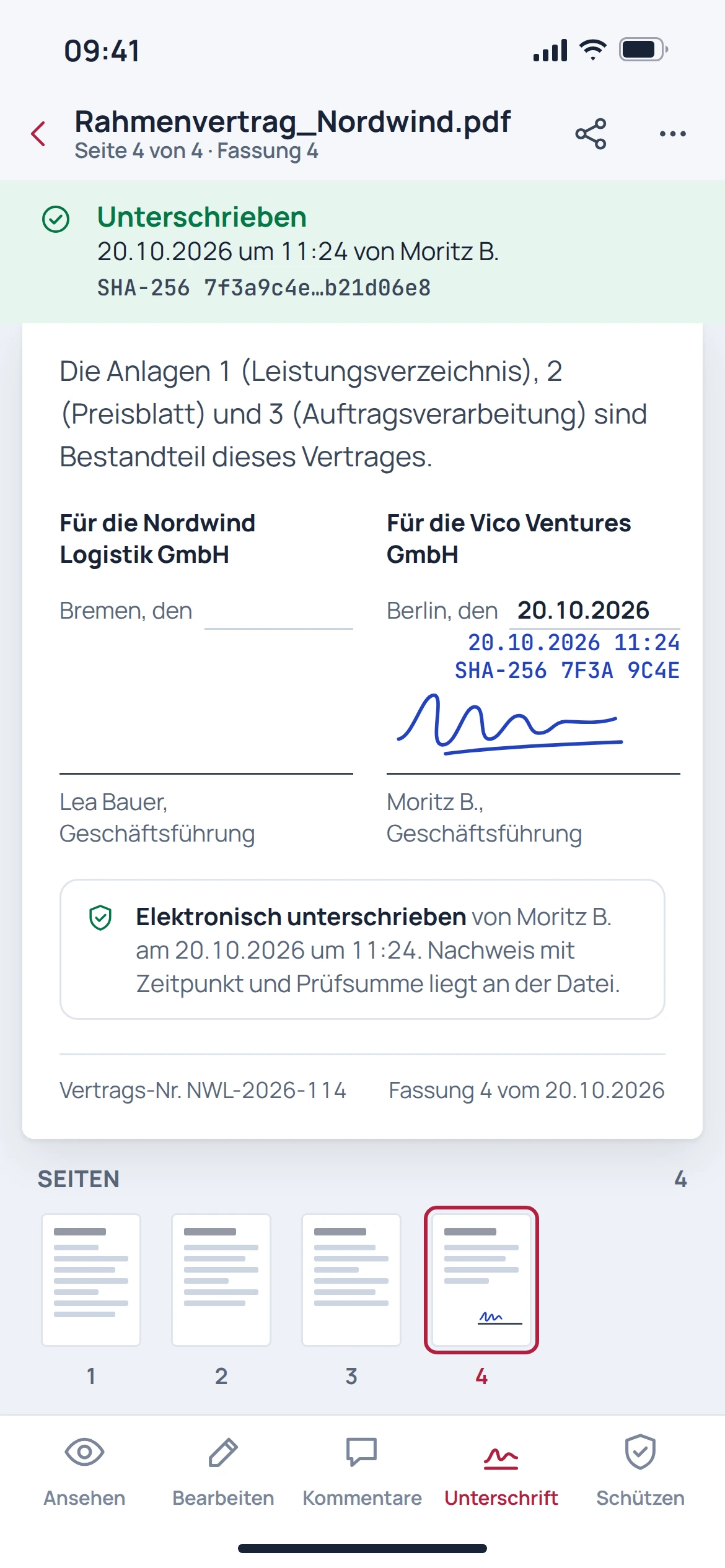
Töltse ki az űrlapokat, és helyezzen el egy rajzolt aláírást a megfelelő helyre. A bemutatott folyamat látható aláírást ír le, nem automatikusan minősített elektronikus aláírást.
Bizalmas tartalmak
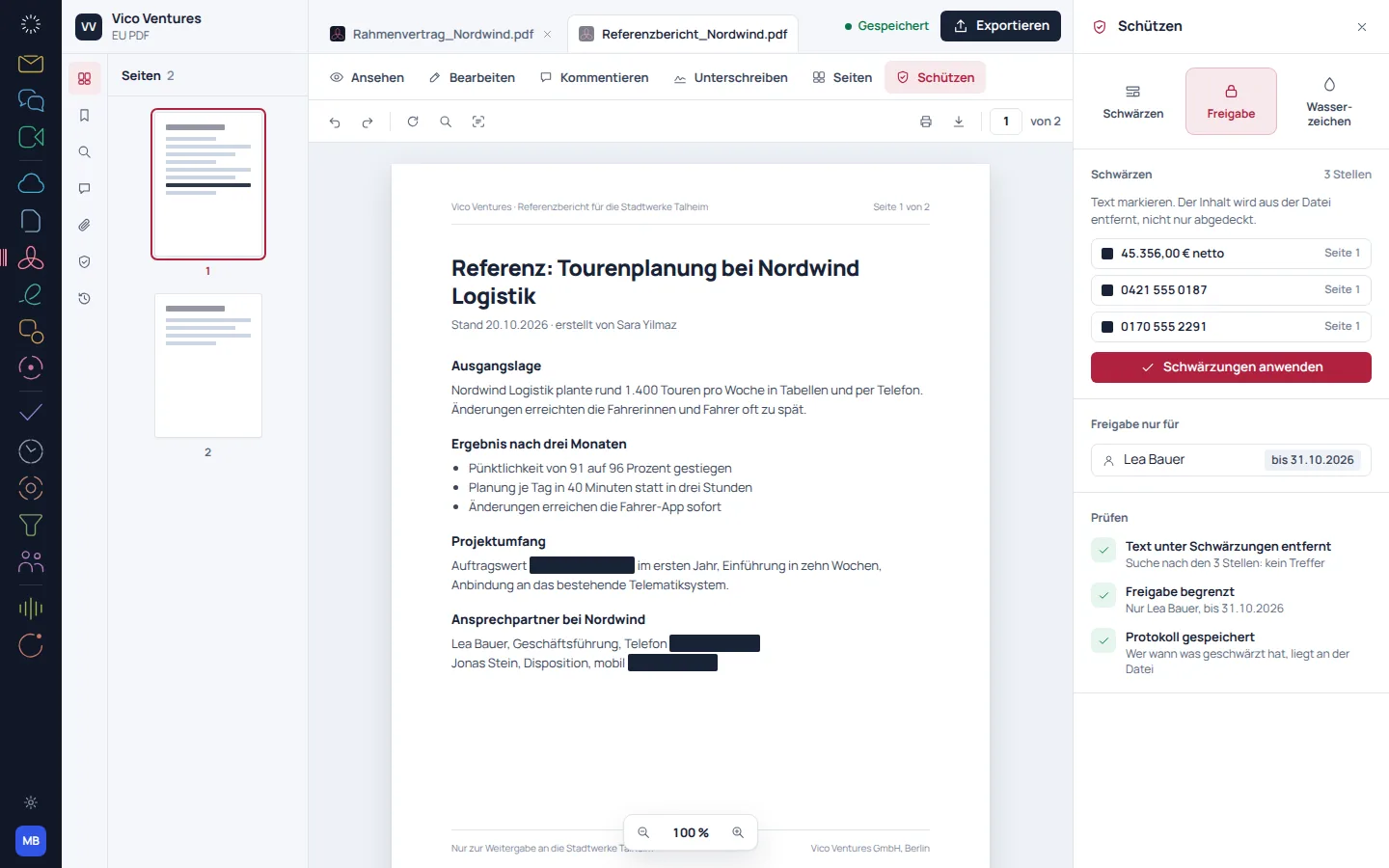
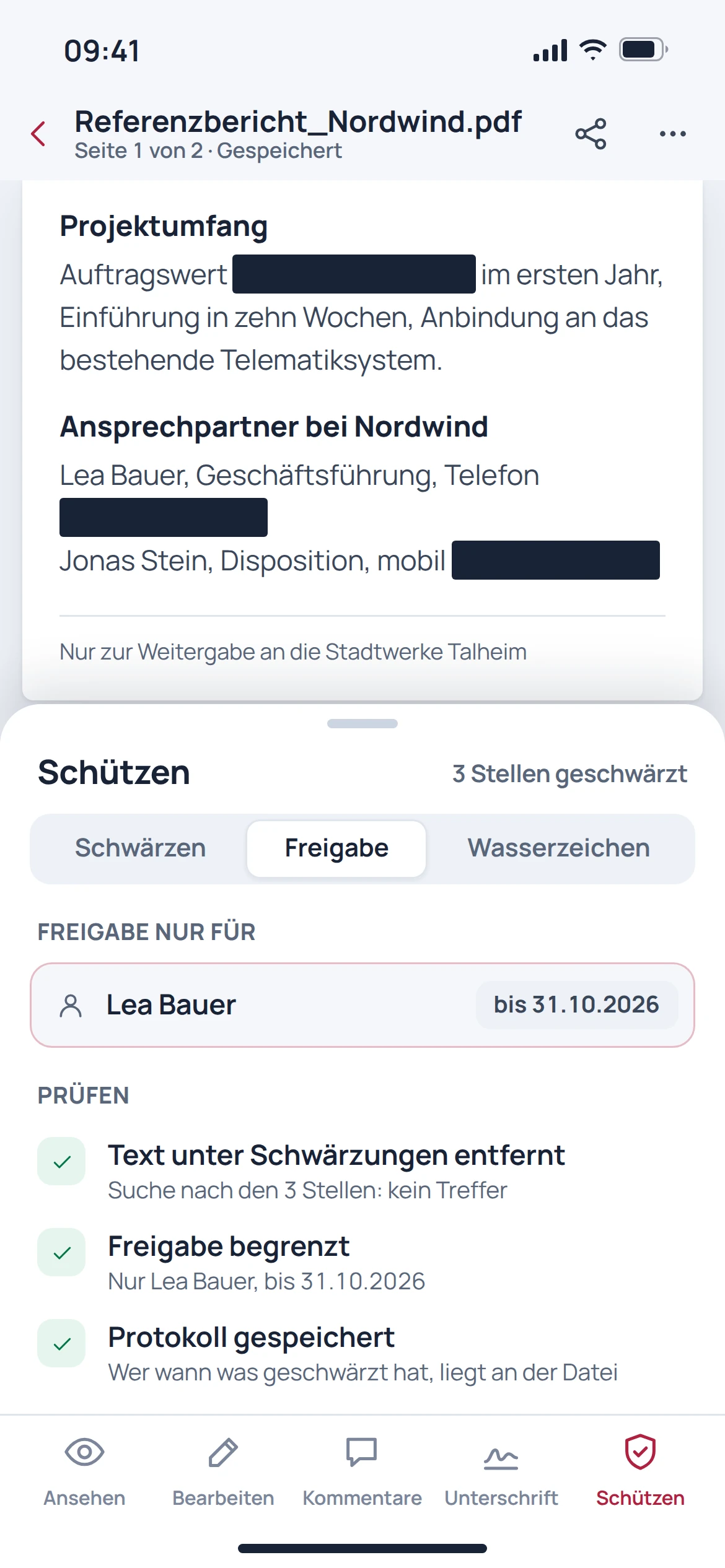
A kitakarás több egy sötét téglalapnál. A leírt folyamat eltávolítja a megjelölt tartalmakat; az elkészült fájlban ezt követően célzottan ellenőrizni kell a szöveget, a keresést és a fennmaradó információkat.
A kezdéstől az eredményig
PDF-ek szerkesztése, az eredmény ellenőrzése megosztás előtt.
Határozza meg a szükséges oldalakat és módosításokat.
Szerkessze a szöveget, az űrlapokat vagy az oldalakat, és szükség esetén takarja ki a bizalmas tartalmakat.
Nyissa meg újra a mentett fájlt, és ellenőrizze az elvégzett módosításokat.
EU PDF a mindennapi munkában
Tekintse át az oldalakat, ellenőrizze a szöveget, majd az eredményen ellenőrizze a PDF módosításait.
Egészítse ki az adatokat, majd a továbbítás előtt nyissa meg újra a mentett fájlt.
Jelölje meg az eltávolítandó információkat, majd ellenőrizze külön a kitakart kimeneti fájlt.
Egy fiók. Több lehetőség.
Fedezd fel a következő lépéshez illő eszközöket. A funkciókról és az elérhető kapcsolódási lehetőségekről az adott termékoldalon tájékozódhatsz.
Felkészülten váltani
A meglévő PDF-fájlokhoz nem kell tárhelyszolgáltatót váltani. Az Acrobatból történő automatikus szolgáltatóváltás a beállításokkal és sablonokkal együtt azonban nem garantált.
Ellenőrizze, mielőtt bármi átkerülne
Őrizze meg a változatlan PDF-fájlt referenciaként.
Nyisson meg egy reprezentatív fájlt űrlapokkal, betűtípusokkal vagy aláírásmezőkkel.
Ellenőrizze a szerkesztett és exportált változatot, beleértve az űrlapok működését és a látható tartalmakat is.
Külön-külön. Együtt. Neked megfelelően.
Free, Basic és Pro minden termékhez. Egy EU Suite-fiók összekapcsolja az alkalmazásaidat. A kiválasztott termékeket és a hozzáféréseidet a vezérlőközpontban kezelheted.
Tarifaelőnézet · Javasolt ár · Egyéni
Free
Személyes kezdéshez
0,00 €0,00 €/ hónap
Ingyenes tarifa
Basic
A mindennapi munkádhoz
22,92 €19,10 €/ hónap
Havi fizetés esetén229,20 € éves fizetés esetén
Pro
Összetettebb munkafolyamatokhoz
34,38 €28,65 €/ hónap
Havi fizetés esetén343,80 € éves fizetés esetén
Javasolt árak, Németország esetében 19 % áfával. A kereskedelmi funkciók hozzárendelése előkészítés alatt áll; a kötelező érvényű ajánlatok és az elérhető szolgáltatások a vezérlőközpontban találhatók. Itt nem történik vásárlás.
A Team szerepkörökkel és licenckezeléssel egészül ki. A tervek szerint 10 % felár és termékenként legalább három fizetős hozzáférés szükséges. A fióktípust a profilodban állíthatod be.
Több alkalmazás, egy csomag
Döntés előtt hasonlítsd össze a megfelelő csomagokat a vezérlőközpontban.
Mielőtt elkezdi
Nem. Önmagában a látható rajz nem minősített elektronikus aláírás. Különleges aláírási követelmények esetén erre alkalmas folyamatra van szükség.
Nem. A bizalmas tartalmat ténylegesen el kell távolítani. Ezután ismét ellenőrizni kell a létrehozott fájlt.
A meglévő PDF-fájlok szerkesztéséhez erre nincs szükség. Az automatikus tárolókapcsolatok és a szolgáltatók közötti költöztetés külön funkciók.
Nem garantáljuk, hogy tetszőleges PDF-ek szerkesztése pixelpontosan azonos eredményt ad. Különösen ellenőrizze a speciális betűtípusokat, űrlapokat és a már aláírt fájlokat.