Documenten controleren
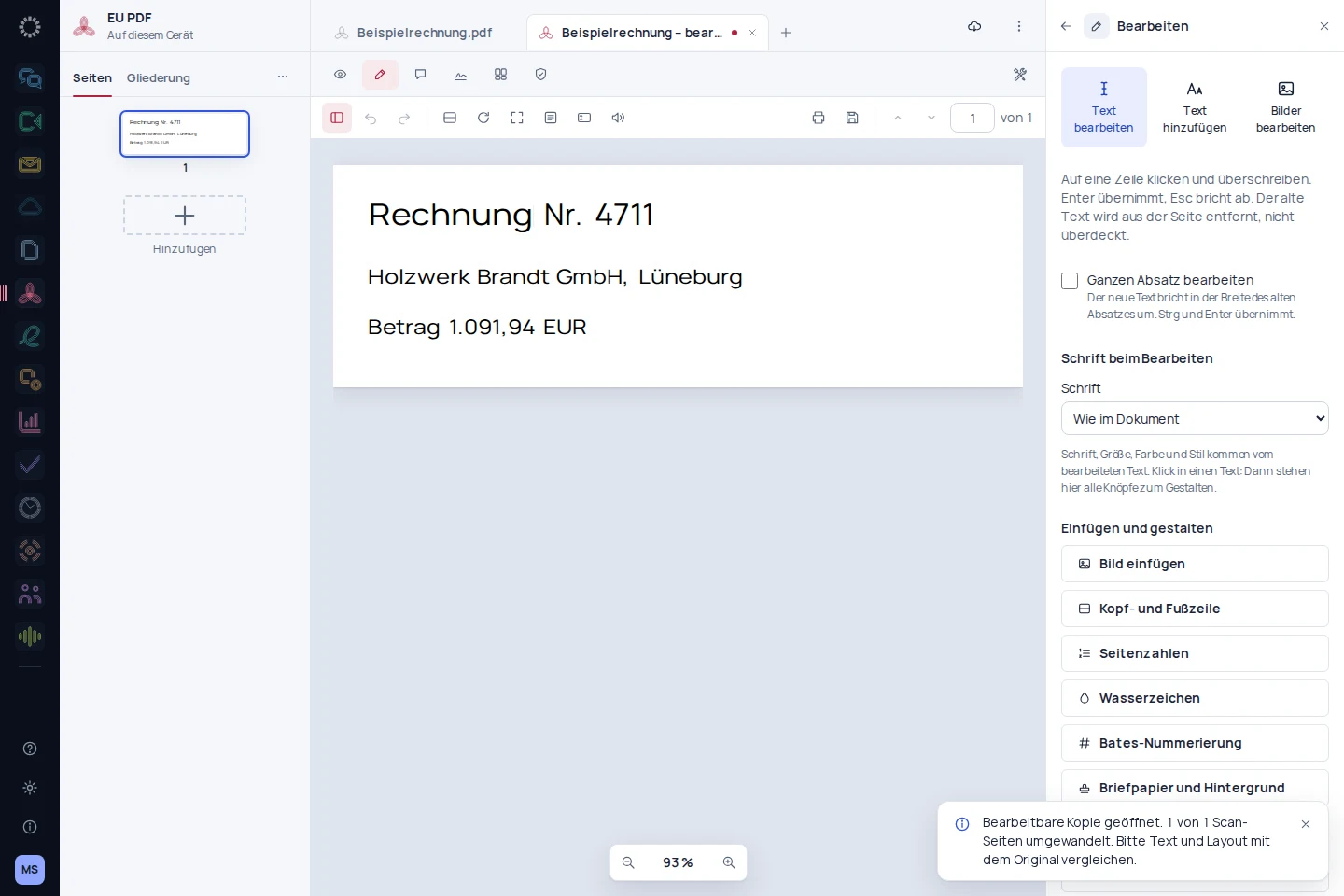
Pagina's bekijken, tekst controleren en de wijzigingen vervolgens in het resultaat van de PDF controleren.
EU PDFBestanden
EU PDF bundelt het werken met bestaande pdf’s: tekst aanpassen, pagina’s ordenen, formulieren invullen en inhoud zwartmaken. De focus ligt op het bestand dat je uiteindelijk wilt delen.
PDF's bewerken en het resultaat controleren voordat je het deelt.
Functies
Documenten controleren
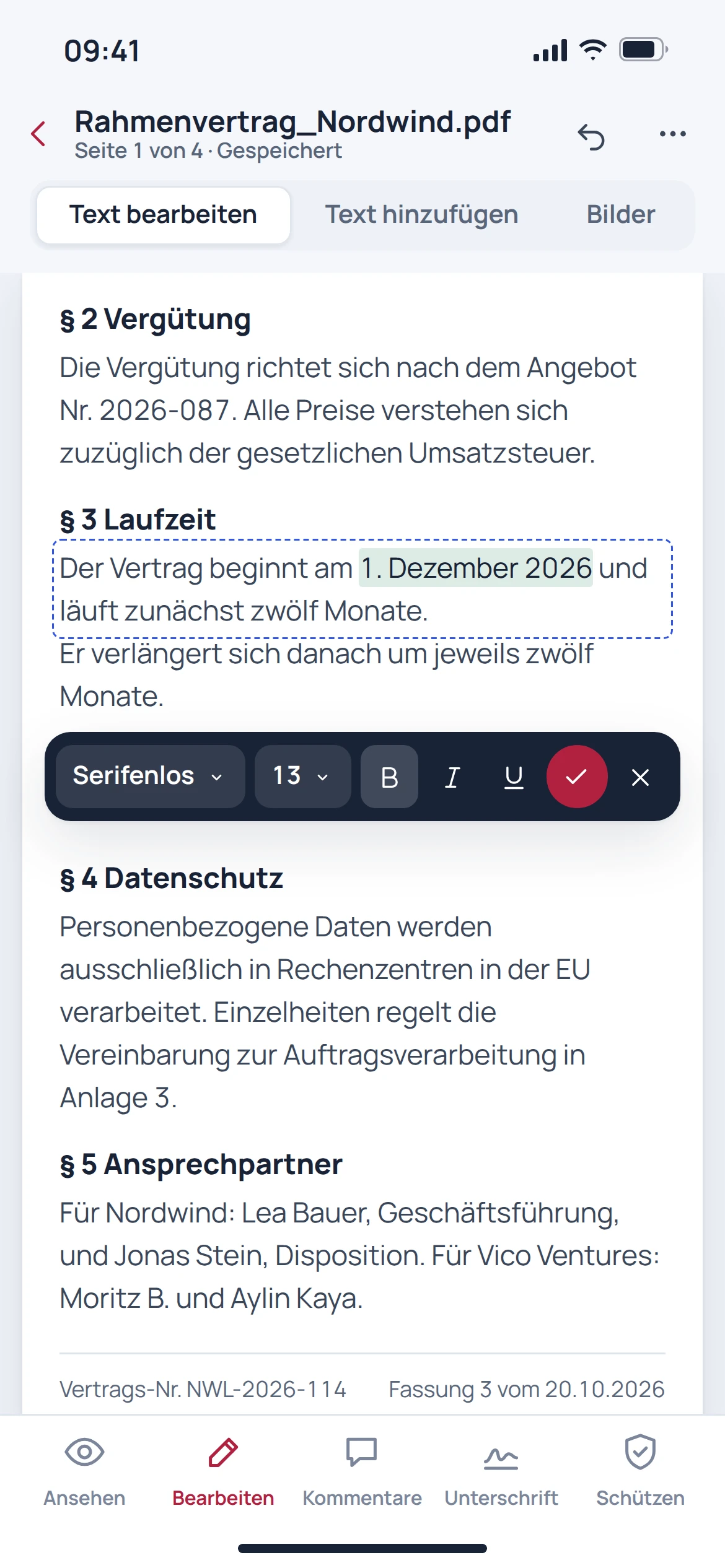
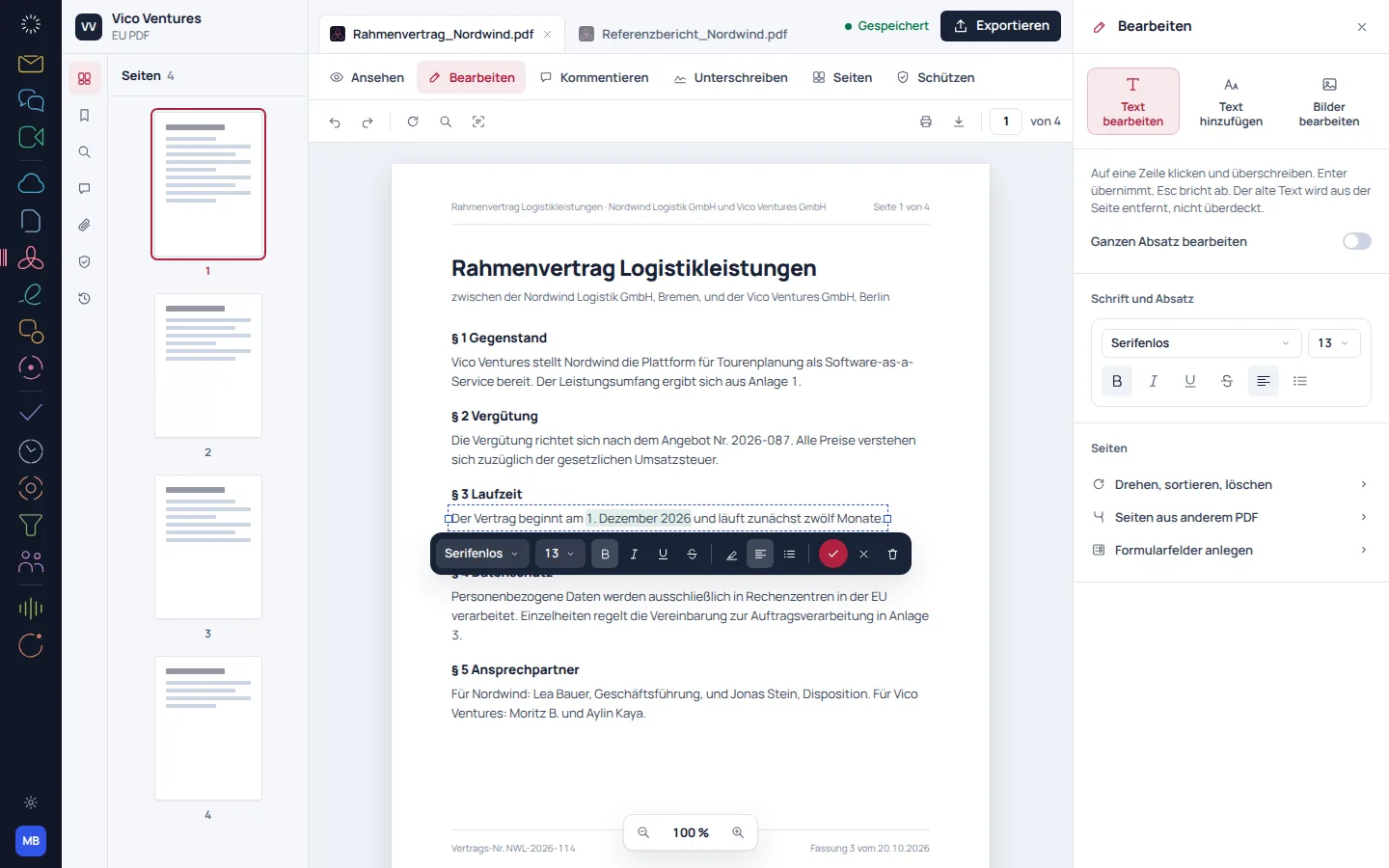
Bewerk bestaande tekst en herschik pagina's zonder voor elke stap een ander hulpmiddel te openen. Het paginaoverzicht helpt om ook langere documenten in hun geheel te controleren.
Formulieren bewerken
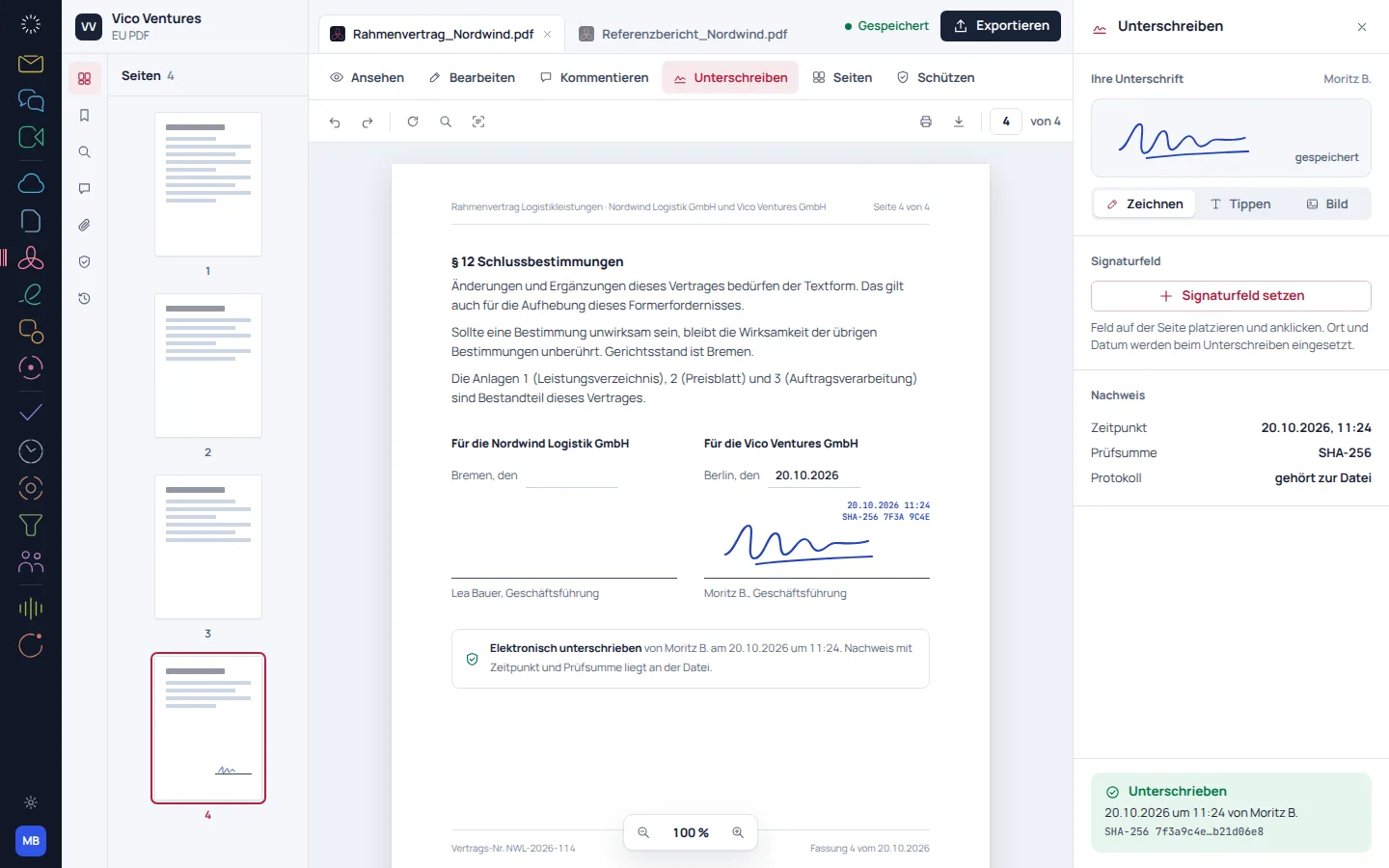
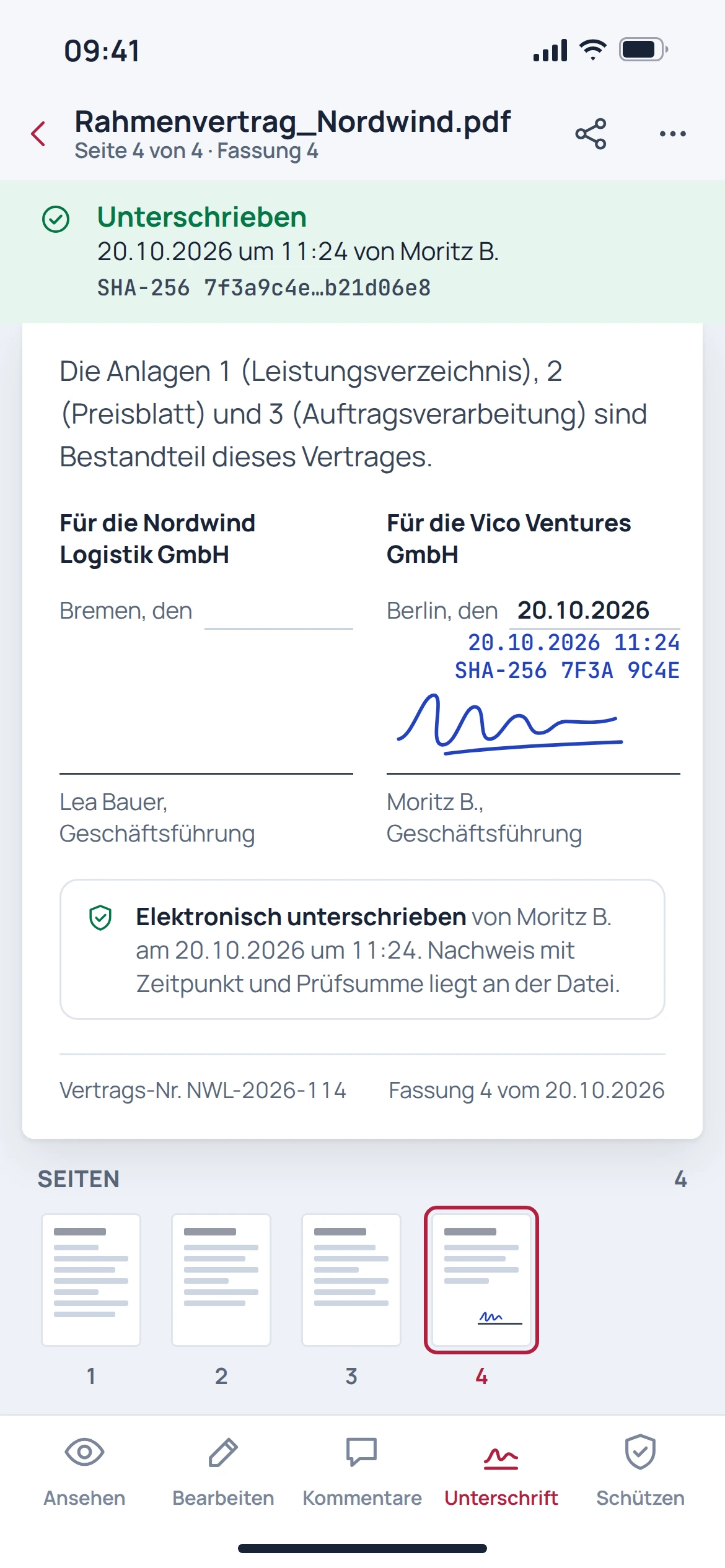
Vul formulieren in en plaats een getekende handtekening op de juiste plek. De getoonde procedure beschrijft een zichtbare handtekening, geen automatisch gekwalificeerde elektronische handtekening.
Vertrouwelijke inhoud
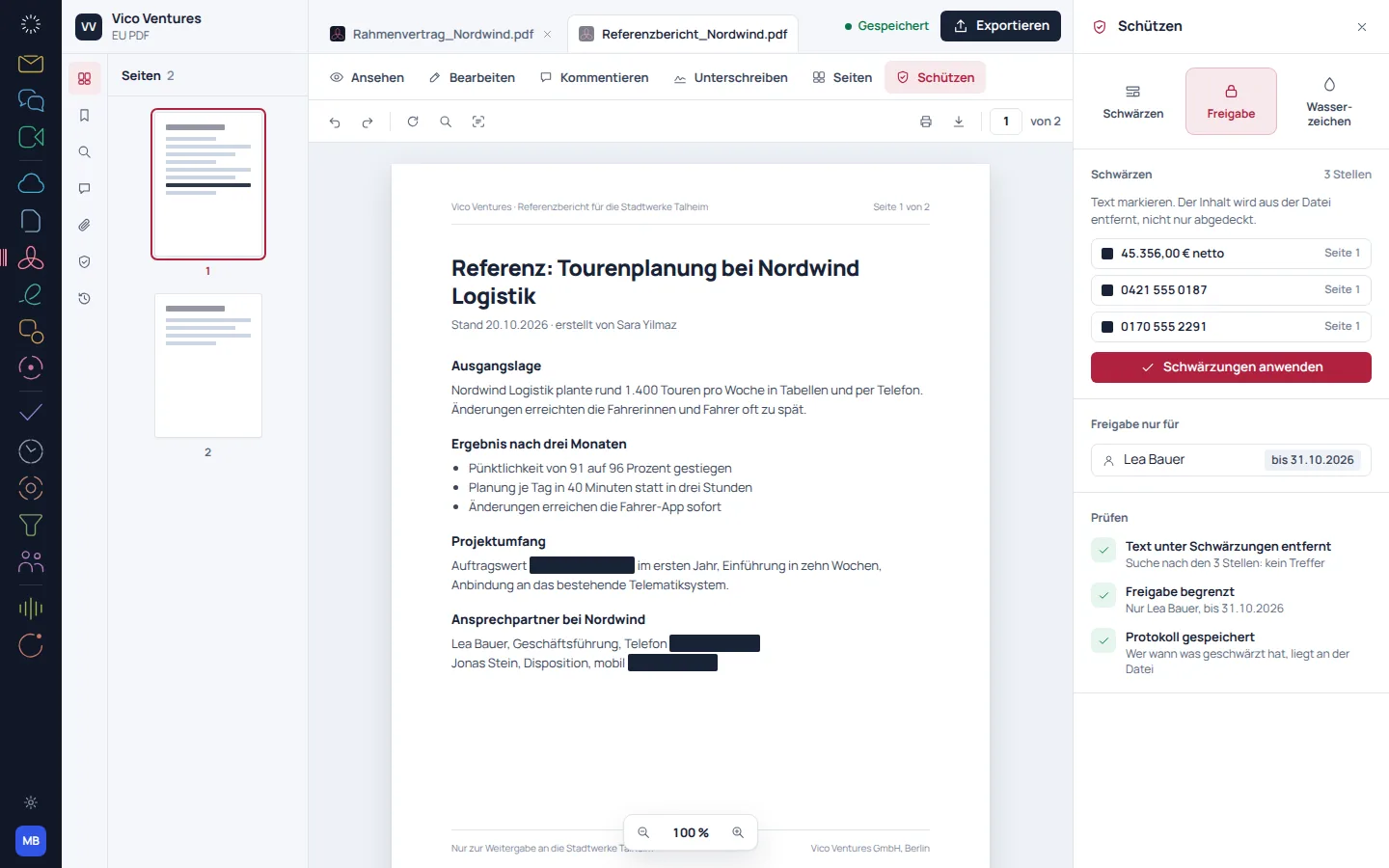
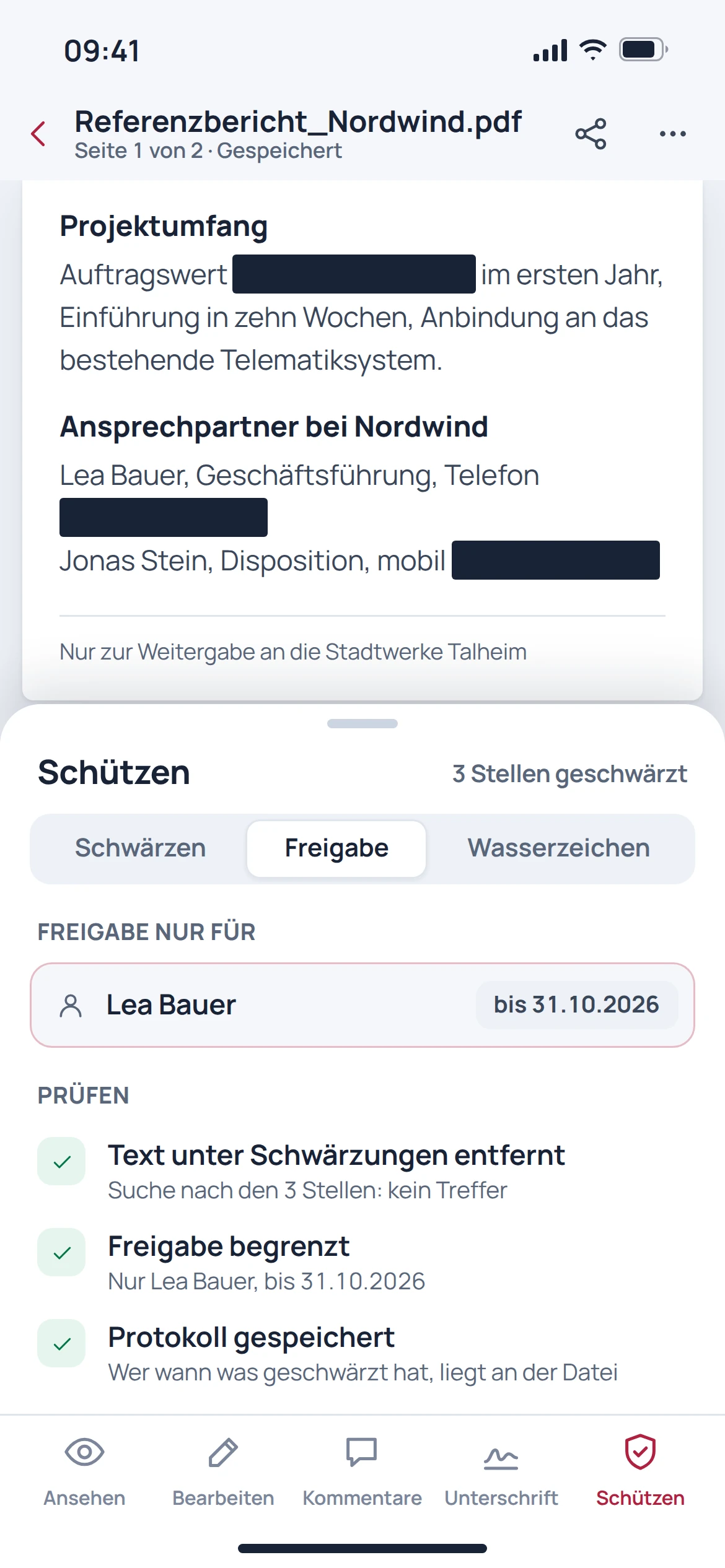
Redigeren is meer dan een donker rechthoekje plaatsen. De beschreven procedure verwijdert gemarkeerde inhoud. Controleer het geëxporteerde bestand daarna gericht op tekst, zoekresultaten en resterende informatie.
Van start tot resultaat
PDF's bewerken en het resultaat controleren voordat je het deelt.
Bepalen welke pagina's en wijzigingen nodig zijn.
Tekst, formulieren of pagina's bewerken en zo nodig vertrouwelijke inhoud redigeren.
Het opgeslagen bestand opnieuw openen en de aangebrachte wijzigingen controleren.
EU PDF in de dagelijkse praktijk
Pagina's bekijken, tekst controleren en de wijzigingen vervolgens in het resultaat van de PDF controleren.
Gegevens invullen en het opgeslagen bestand nogmaals openen voordat je het deelt.
Markeer informatie die moet worden verwijderd en controleer de zwartgemaakte uitvoer onafhankelijk.
Eén account. Meer mogelijkheden.
Ontdek de juiste tools voor de volgende stap. Functies en beschikbare koppelingen vind je op de pagina van het betreffende product.
Goed voorbereid overstappen
Voor bestaande PDF-bestanden is het niet nodig om van opslagdienst te wisselen. Een automatische migratie van aanbieder vanuit Acrobat, inclusief instellingen en sjablonen, wordt echter niet gegarandeerd.
Controleren voordat er iets wordt overgezet
Bewaar het ongewijzigde PDF-bestand als referentie.
Open een representatief bestand met formulieren, lettertypen of handtekeningvelden.
Controleer de bewerkte en geëxporteerde versie, inclusief het gedrag van formulieren en zichtbare inhoud.
Afzonderlijk. Samen. Op jouw manier.
Free, Basic en Pro voor elk product. Eén EU-Suite-account verbindt je apps. Je beheert je selectie en toegangen in het controlecentrum.
Tariefvoorvertoning · prijsvoorstel · Individual
Free
Voor een persoonlijke start
0,00 €0,00 €/ maand
Gratis abonnement
Basic
Voor je dagelijkse werk
22,92 €19,10 €/ maand
Bij maandelijkse betaling229,20 € bij jaarlijkse betaling
Pro
Voor uitgebreidere workflows
34,38 €28,65 €/ maand
Bij maandelijkse betaling343,80 € bij jaarlijkse betaling
Prijsvoorstellen inclusief 19 % btw voor Duitsland. De toewijzing van functies aan commerciële abonnementen is voorzien; bindende offertes en beschikbare diensten staan in het controlecentrum. Hier wordt geen aankoop gestart.
Team biedt rollen en licentiebeheer. Een toeslag van 10 % en minimaal drie betaalde plaatsen per product zijn voorzien. Je accounttype wordt in je profiel ingesteld.
Meerdere apps, één pakket
Vergelijk passende pakketten in het controlecentrum voordat je een keuze maakt.
Voordat je begint
Nee. Een zichtbare tekening alleen is geen gekwalificeerde elektronische handtekening. Voor specifieke handtekeningvereisten is een daarvoor geschikte werkwijze nodig.
Nee. Vertrouwelijke inhoud moet daadwerkelijk worden verwijderd. Controleer het uitvoerbestand daarna opnieuw.
Dat is niet nodig om met bestaande PDF-bestanden te werken. Automatische opslagkoppelingen en migraties naar andere aanbieders zijn afzonderlijke functies.
Voor willekeurige PDF's wordt geen pixelgetrouwe bewerking gegarandeerd. Controleer vooral speciale lettertypen, formulieren en reeds ondertekende bestanden.