Vérifier des documents
Examiner les pages, contrôler le texte, puis vérifier les modifications apportées au PDF.
Voir le processus de travail adapté →EU PDF au quotidien
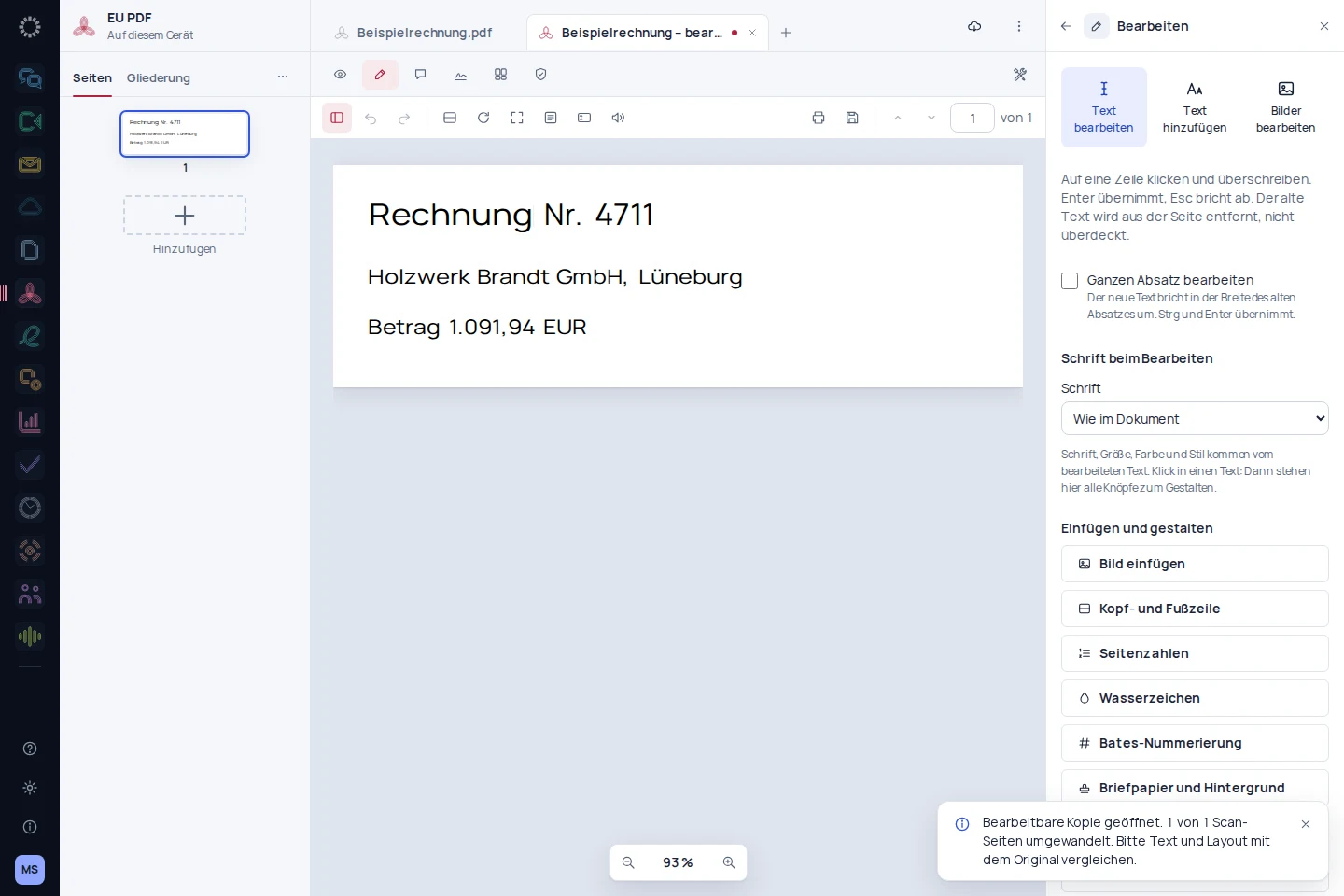
Modifiez des PDF et vérifiez le résultat avant de le partager.
Examiner les pages, contrôler le texte, puis vérifier les modifications apportées au PDF.
Voir le processus de travail adapté →Compléter les informations et rouvrir le fichier enregistré avant de le transmettre.
Voir le processus de travail adapté →Marquer les informations à supprimer et vérifier indépendamment le fichier expurgé.
Voir le processus de travail adapté →Étape par étape
Déterminer les pages et les modifications nécessaires.
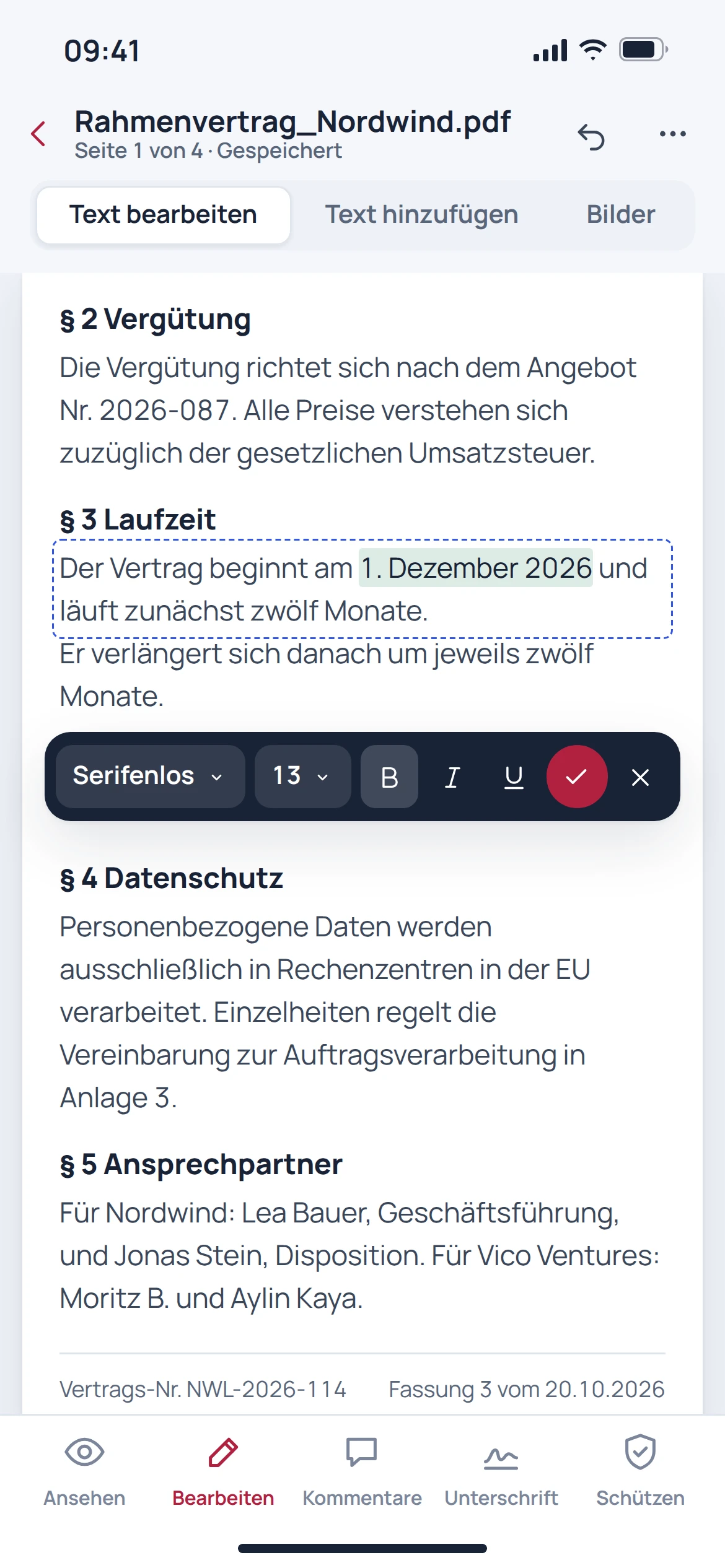
Modifier le texte, les formulaires ou les pages, et caviarder les informations confidentielles si nécessaire.
Ouvrir à nouveau le fichier enregistré et contrôler les modifications apportées.
Avant de commencer
Non. Un simple dessin visible ne constitue pas une signature électronique qualifiée. Pour répondre à des exigences particulières en matière de signature, il faut suivre une procédure adaptée.
Non. Le contenu confidentiel doit être effectivement supprimé. Le fichier obtenu doit ensuite être vérifié à nouveau.
Ce n’est pas nécessaire pour travailler sur des fichiers PDF existants. Les connexions de classement automatique et les migrations depuis d’autres fournisseurs sont des fonctionnalités distinctes.
La modification à l’identique au pixel près n’est pas garantie pour tous les PDF. Vérifiez en particulier les polices spéciales, les formulaires et les fichiers déjà signés.