Sprawdzanie dokumentów
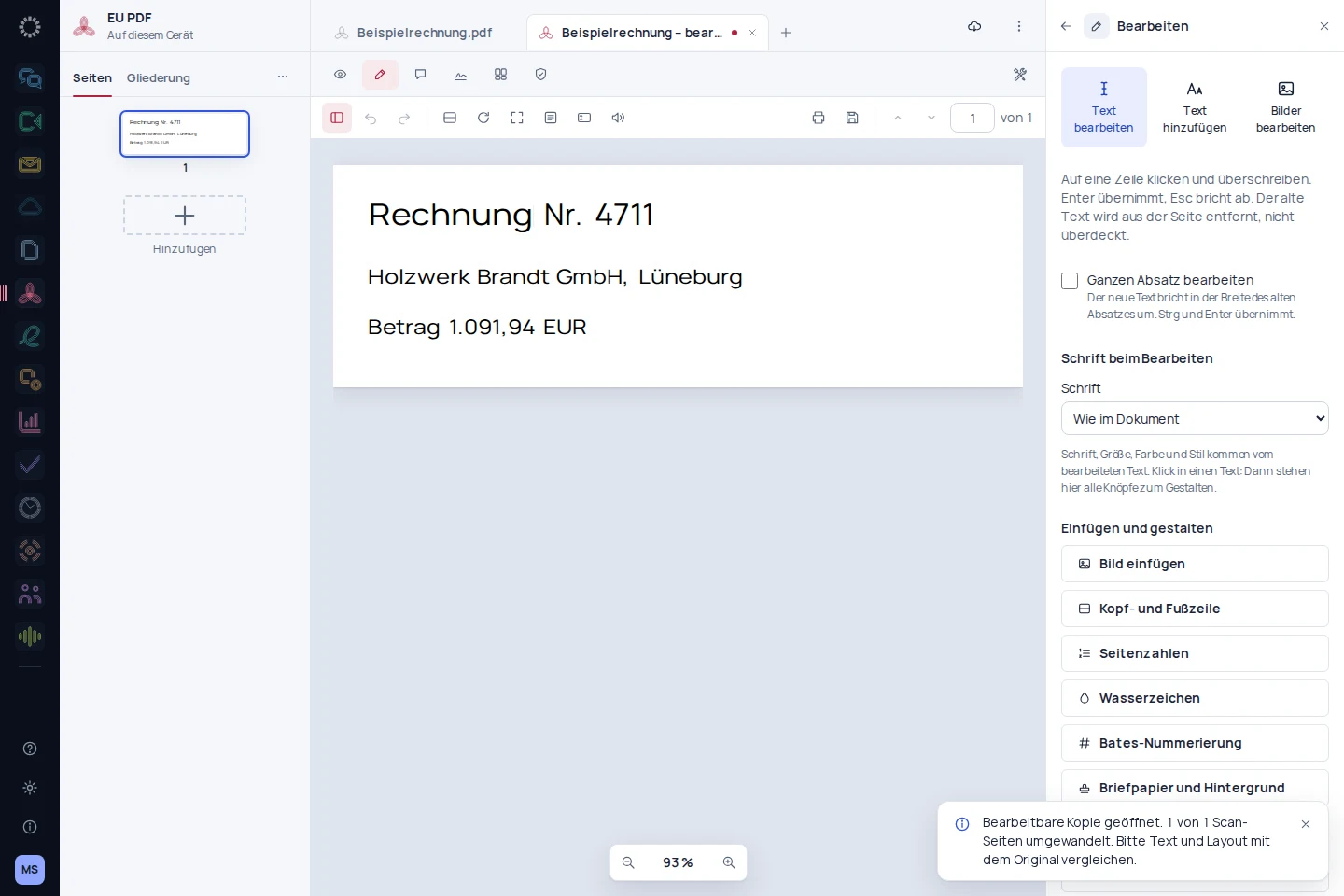
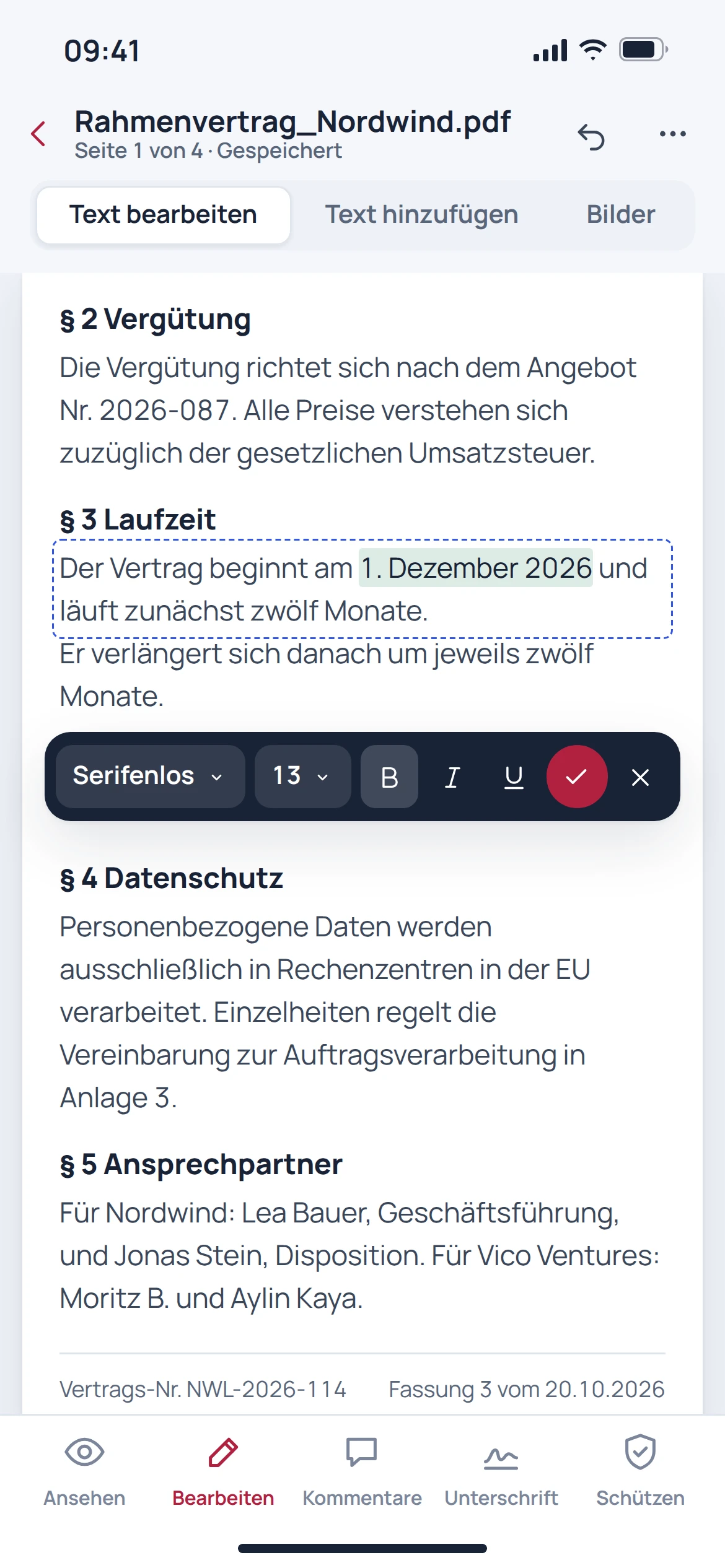
Przejrzyj strony, sprawdź tekst, a następnie zweryfikuj zmiany w pliku PDF.
Zobacz odpowiednią ścieżkę pracy →EU PDF w codziennej pracy
Edytuj pliki PDF i sprawdź wynik przed udostępnieniem.
Przejrzyj strony, sprawdź tekst, a następnie zweryfikuj zmiany w pliku PDF.
Zobacz odpowiednią ścieżkę pracy →Uzupełnij dane i ponownie otwórz zapisany plik przed jego udostępnieniem.
Zobacz odpowiednią ścieżkę pracy →Zaznacz informacje do usunięcia i niezależnie sprawdź ocenzurowany plik wyjściowy.
Zobacz odpowiednią ścieżkę pracy →Krok po kroku
Określ potrzebne strony i zmiany.
Edytuj tekst, formularze lub strony, a w razie potrzeby zredaguj poufne treści.
Otwórz ponownie zapisany plik i sprawdź wprowadzone zmiany.
Przed rozpoczęciem
Nie. Sam widoczny odręczny podpis nie jest kwalifikowanym podpisem elektronicznym. W przypadku szczególnych wymagań dotyczących podpisu potrzebny jest odpowiedni proces.
Nie. Poufna treść musi zostać faktycznie usunięta. Następnie należy ponownie sprawdzić wygenerowany plik.
Nie jest to konieczne, aby pracować z istniejącymi plikami PDF. Automatyczne połączenia z usługami przechowywania i migracje od innych dostawców to osobne funkcje.
Nie gwarantujemy edycji dowolnych plików PDF z zachowaniem identycznego wyglądu co do piksela. Szczególnie dokładnie sprawdź nietypowe czcionki, formularze i wcześniej podpisane pliki.