Esamina i documenti
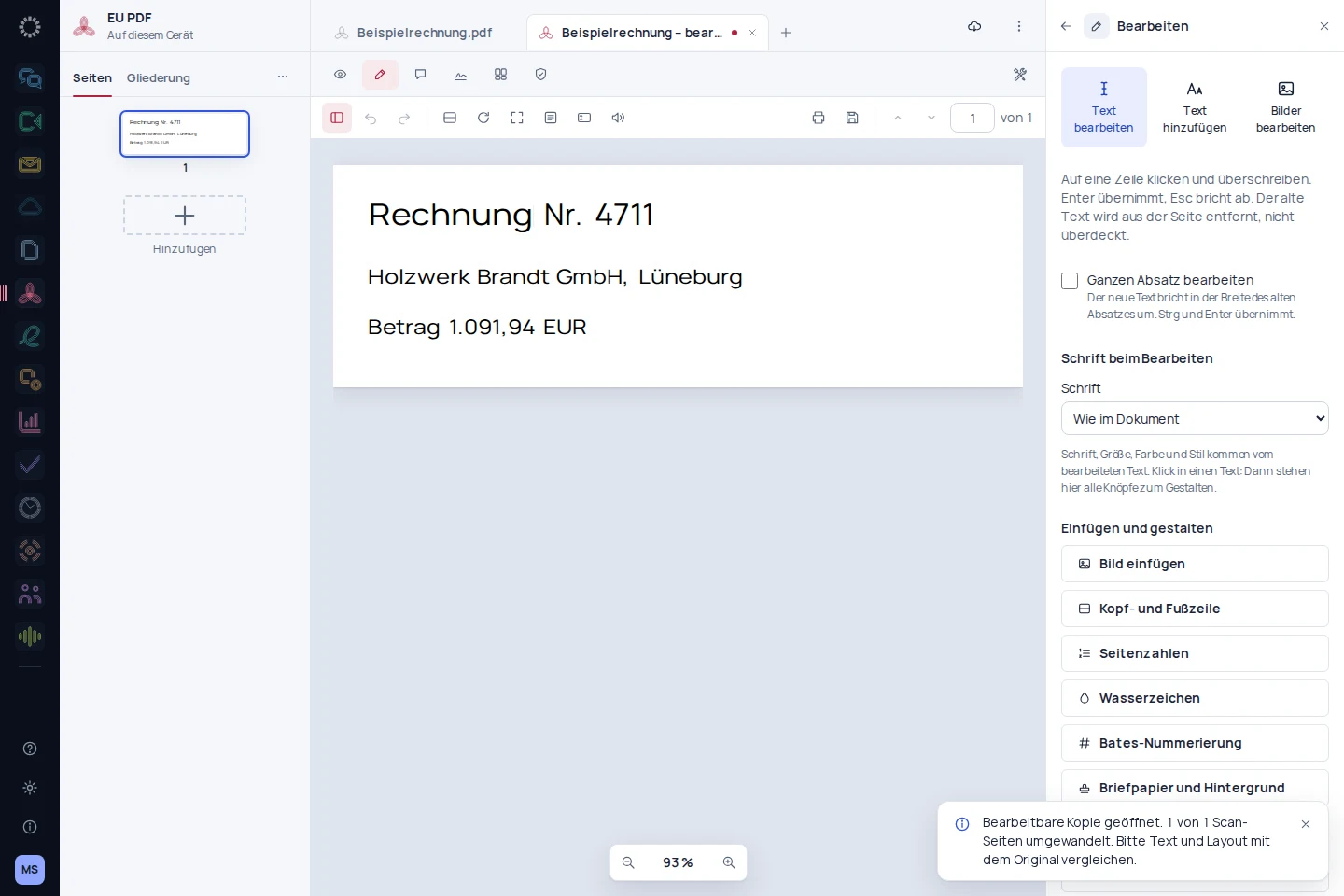
Esamina le pagine, controlla il testo e verifica il risultato delle modifiche al PDF.
Scopri il flusso di lavoro più adatto →EU PDF nel lavoro quotidiano
Modifica i PDF e controlla il risultato prima di condividerlo.
Esamina le pagine, controlla il testo e verifica il risultato delle modifiche al PDF.
Scopri il flusso di lavoro più adatto →Aggiungi le informazioni e riapri il file salvato prima di condividerlo.
Scopri il flusso di lavoro più adatto →Contrassegna le informazioni da rimuovere e verifica in modo indipendente il file oscurato risultante.
Scopri il flusso di lavoro più adatto →Passo dopo passo
Individua le pagine e le modifiche necessarie.
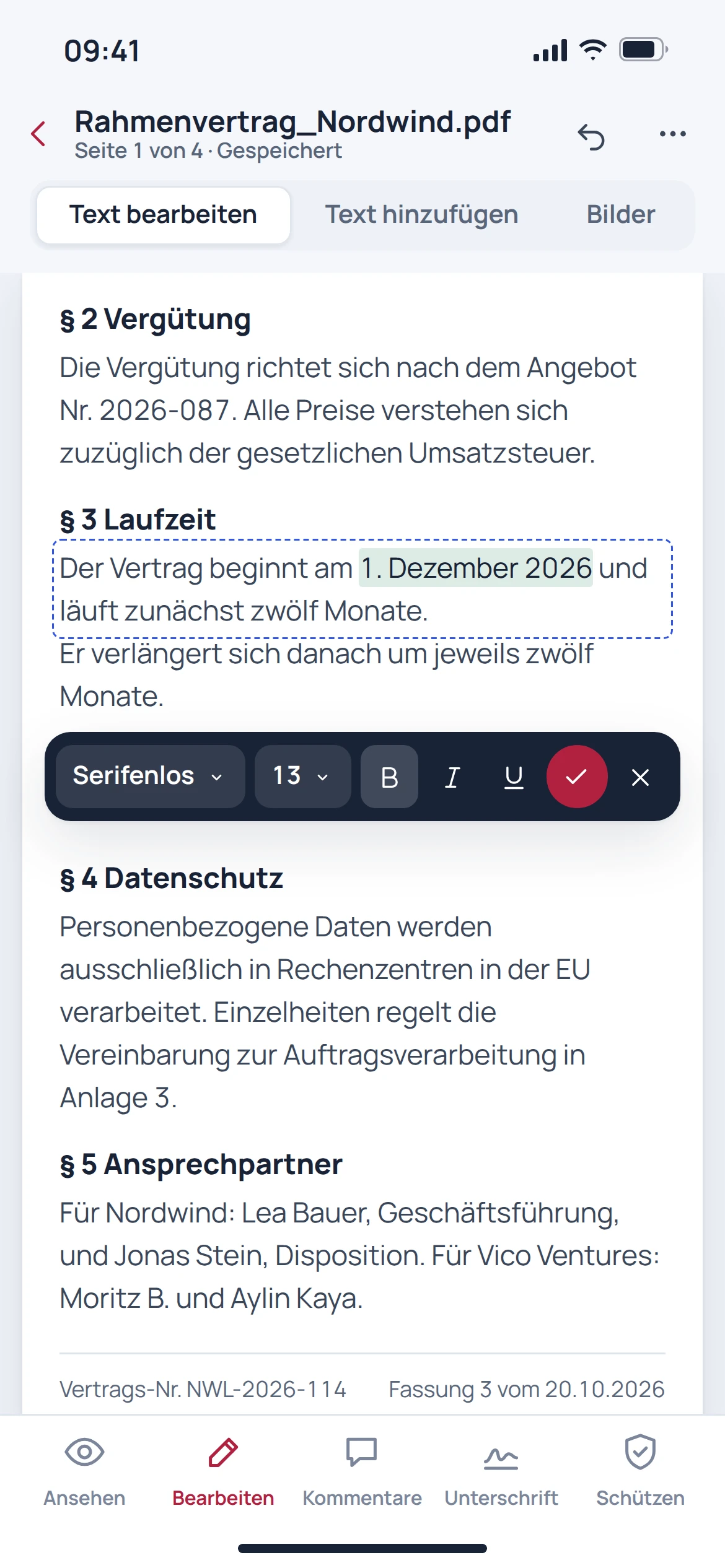
Modifica testo, moduli o pagine e, se necessario, oscura i contenuti riservati.
Riapri il file salvato e controlla le modifiche apportate.
Prima di iniziare
No. Un semplice disegno visibile non costituisce una firma elettronica qualificata. Per requisiti di firma specifici è necessario utilizzare una procedura adeguata.
No. Il contenuto riservato deve essere effettivamente rimosso. In seguito, il file esportato dovrebbe essere controllato di nuovo.
Per lavorare su file PDF esistenti non è necessario. I collegamenti per l’archiviazione automatica e la migrazione da altri fornitori sono funzioni separate.
Non è garantito che qualsiasi PDF possa essere modificato mantenendo una corrispondenza pixel per pixel. Controlla in particolare i font speciali, i moduli e i file già firmati.