Dokumente prüfen
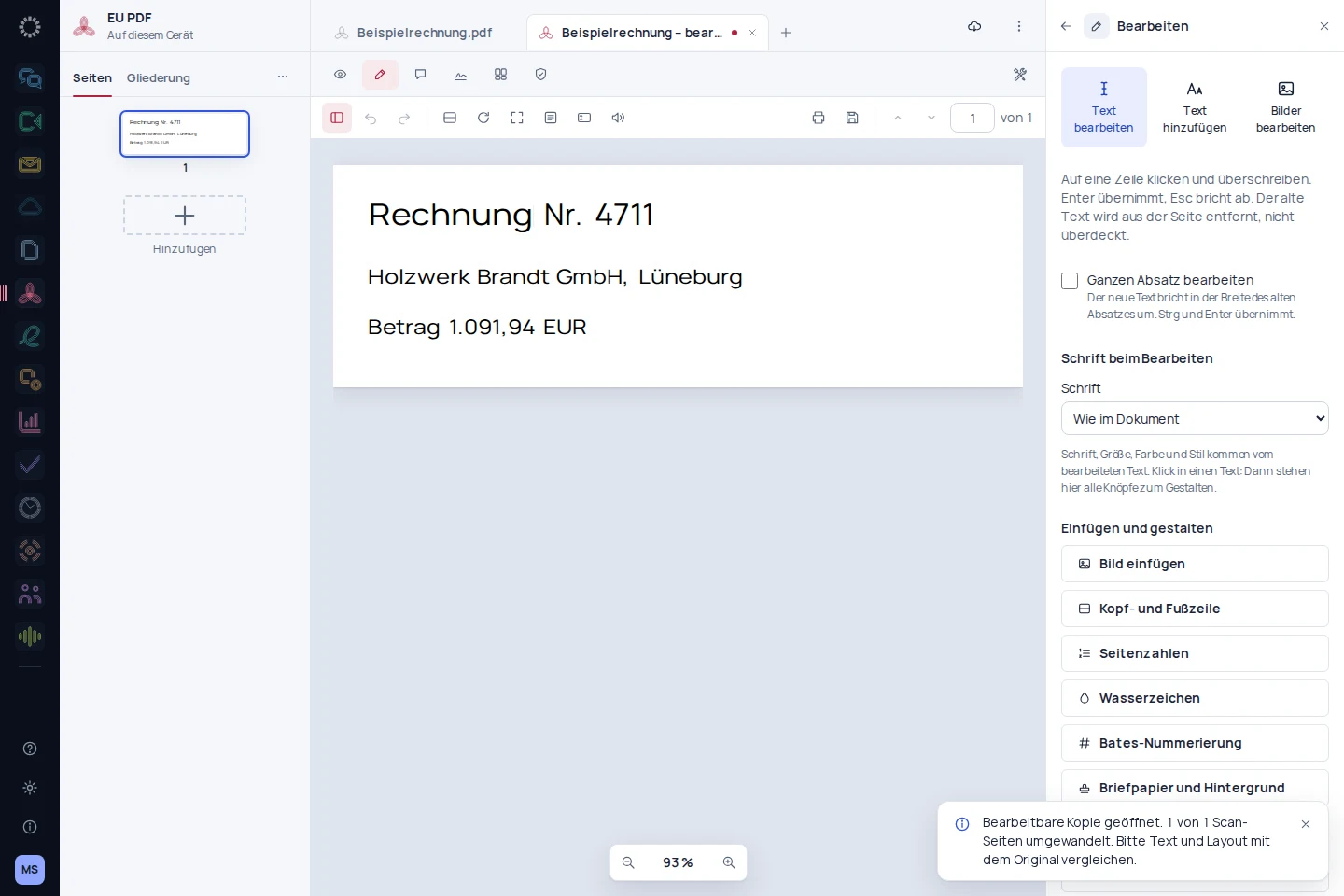
Seiten sichten, Text kontrollieren und Änderungen am PDF anschließend am Ergebnis überprüfen.
Passenden Arbeitsweg ansehen →EU PDF im Arbeitsalltag
PDFs bearbeiten und das Ergebnis vor der Weitergabe prüfen.
Seiten sichten, Text kontrollieren und Änderungen am PDF anschließend am Ergebnis überprüfen.
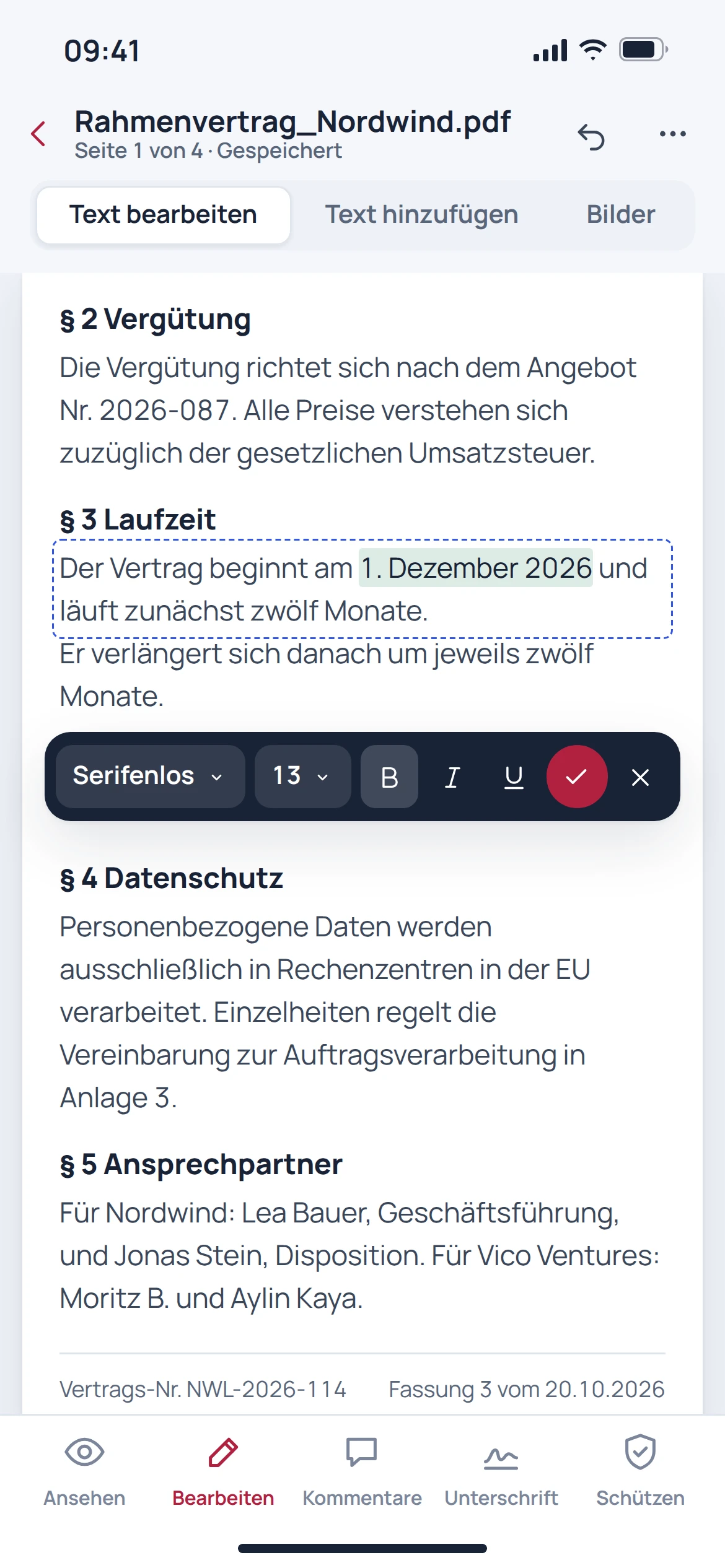
Passenden Arbeitsweg ansehen →Angaben ergänzen und die gespeicherte Datei vor der Weitergabe noch einmal öffnen.
Passenden Arbeitsweg ansehen →Zu entfernende Informationen markieren und die geschwärzte Ausgabedatei unabhängig kontrollieren.
Passenden Arbeitsweg ansehen →Schritt für Schritt
Die benötigten Seiten und Änderungen bestimmen.
Text, Formulare oder Seiten bearbeiten und vertrauliche Inhalte bei Bedarf schwärzen.
Die gespeicherte Datei erneut öffnen und die vorgenommenen Änderungen kontrollieren.
Vor dem Einstieg
Nein. Eine sichtbare Zeichnung allein ist keine qualifizierte elektronische Signatur. Für besondere Signaturanforderungen ist ein dafür geeigneter Ablauf nötig.
Nein. Vertraulicher Inhalt muss tatsächlich entfernt werden. Die ausgegebene Datei sollte danach erneut geprüft werden.
Für die Arbeit an vorhandenen PDF-Dateien ist das nicht erforderlich. Automatische Ablageverbindungen und Anbieterumzüge sind gesonderte Funktionen.
Für beliebige PDFs wird keine pixelgleiche Bearbeitung zugesagt. Prüfe besonders spezielle Schriften, Formulare und bereits signierte Dateien.