EU PDF · Funkciók
Ami előreviszi a munkát.
PDF-ek szerkesztése, az eredmény ellenőrzése megosztás előtt.
01 · Kiemelt funkció
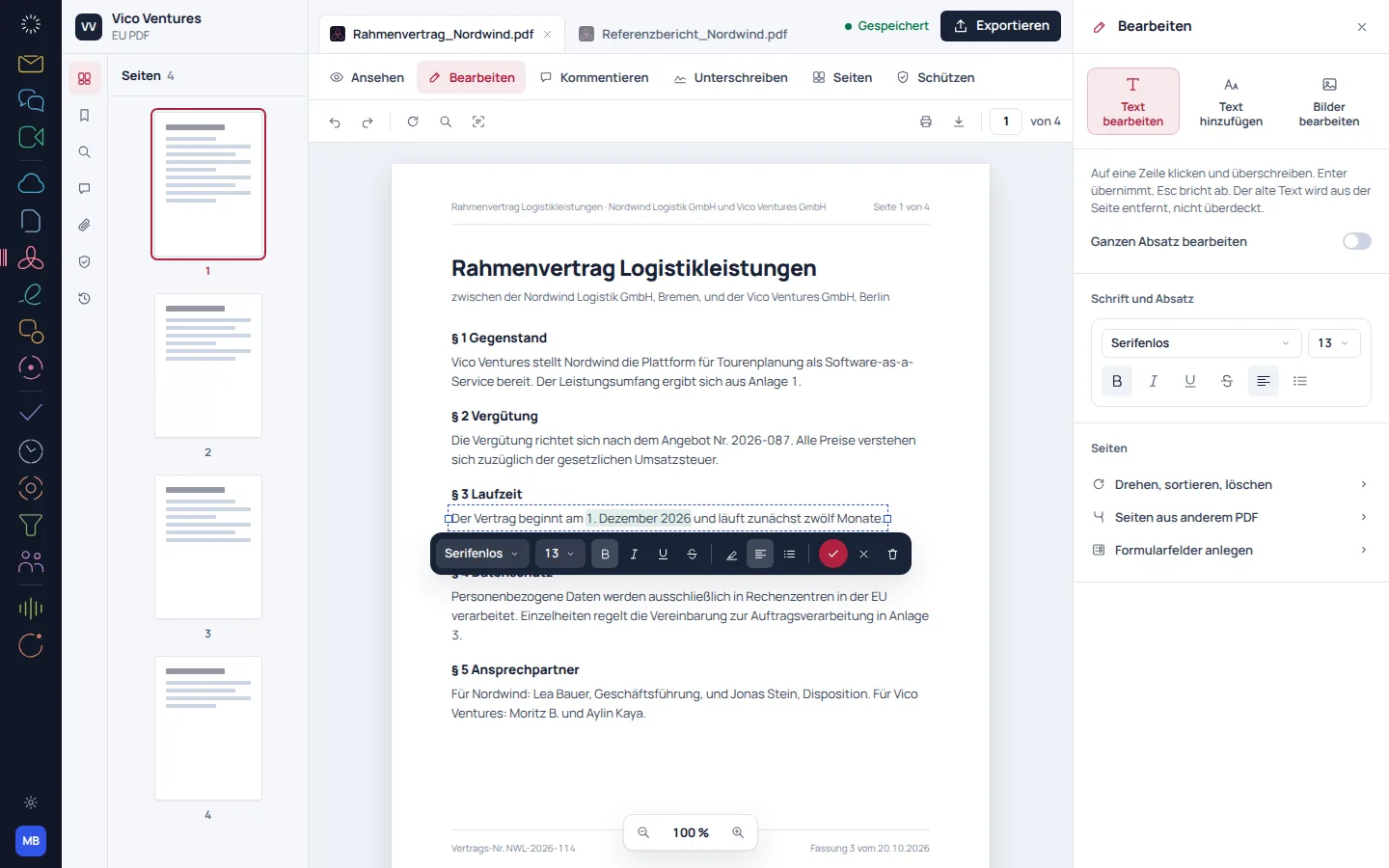
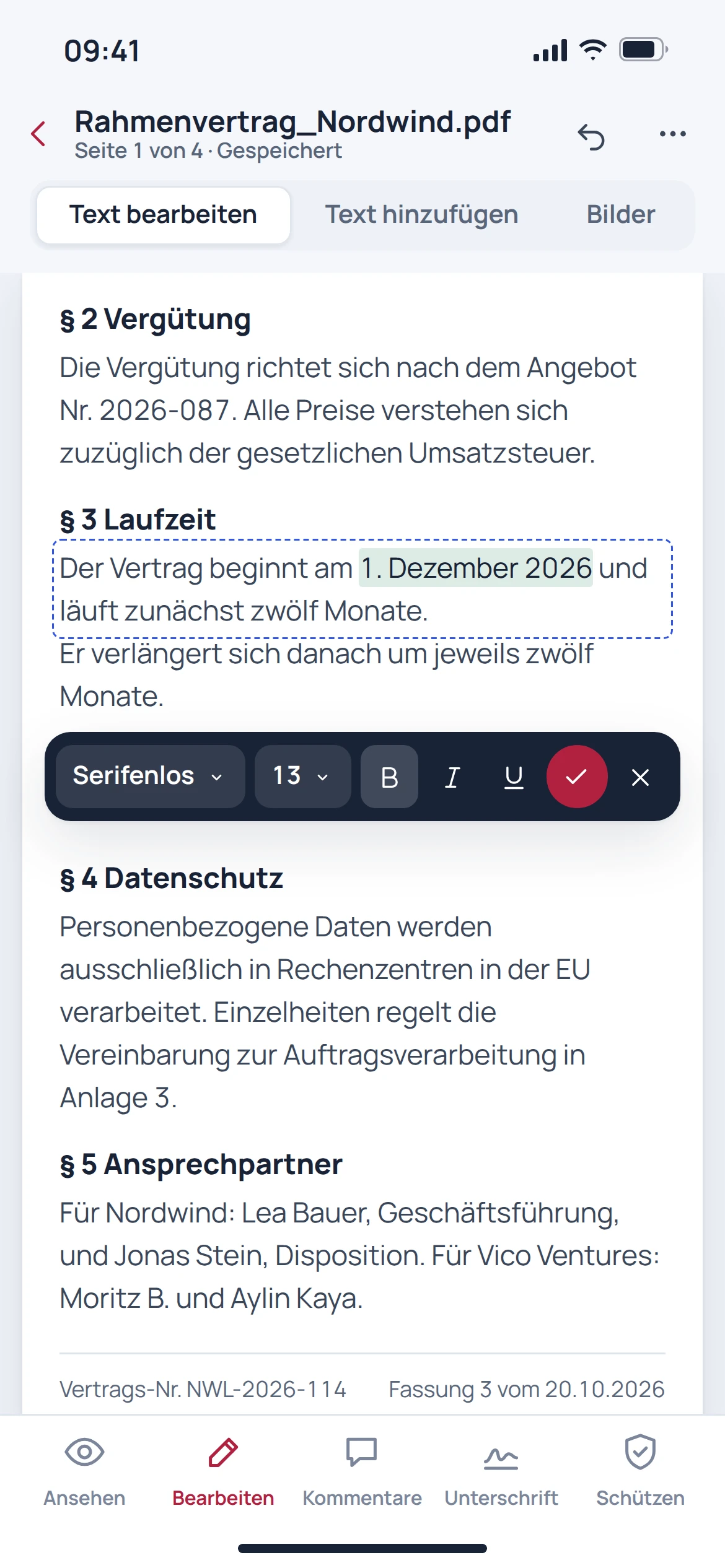
A javítás közvetlenül a dokumentumba kerül.
Szerkessze a meglévő szöveget és rendezze át az oldalakat anélkül, hogy minden lépéshez másik eszközt kellene megnyitnia. Az oldaláttekintő segít a hosszabb dokumentumokat is összefüggéseiben áttekinteni.
- Szöveg szerkesztése a fájlban
- Oldalak rendezése és összeállítása
- Az eredmény ellenőrzése az oldaláttekintésben
02 · Kiemelt funkció
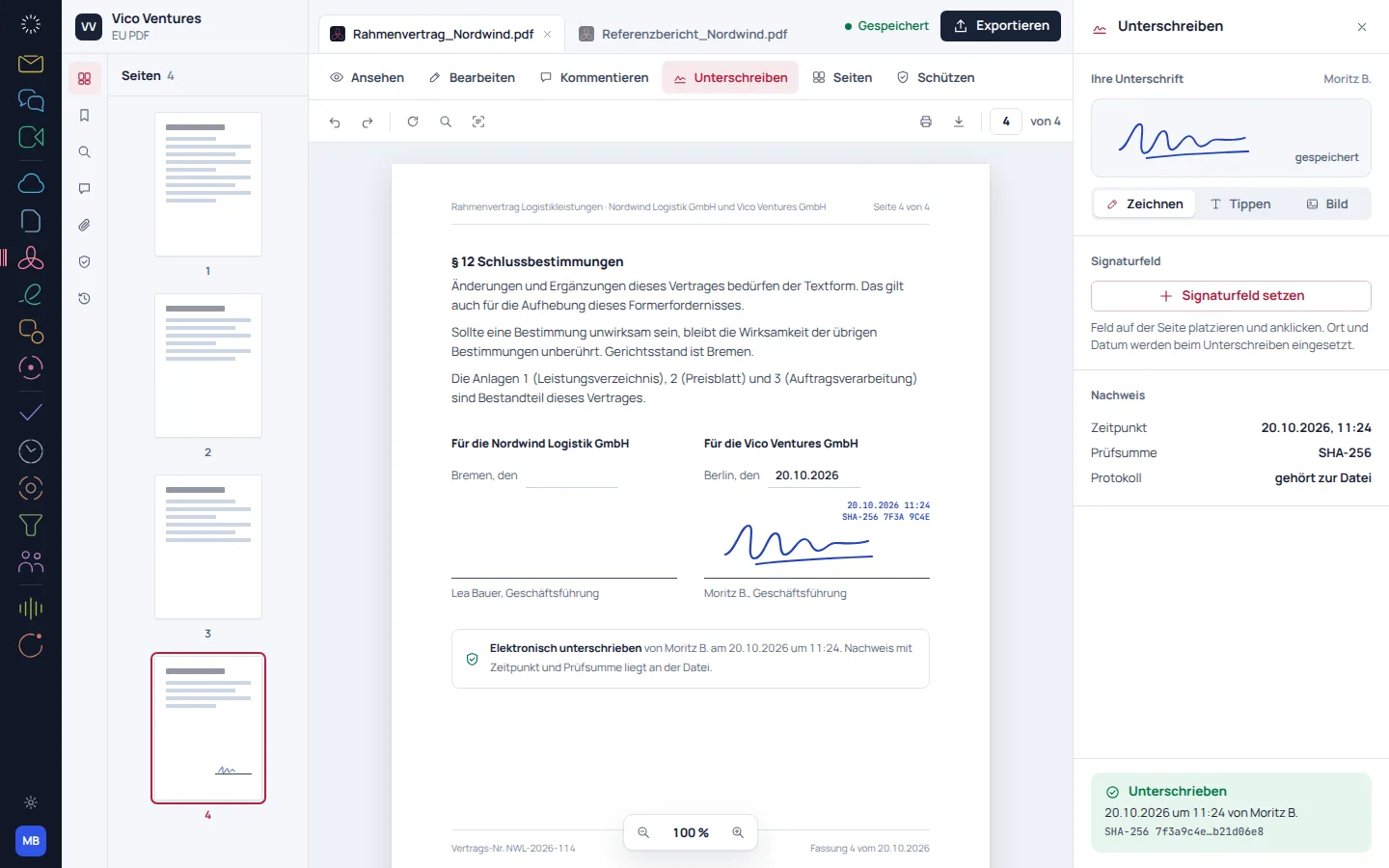
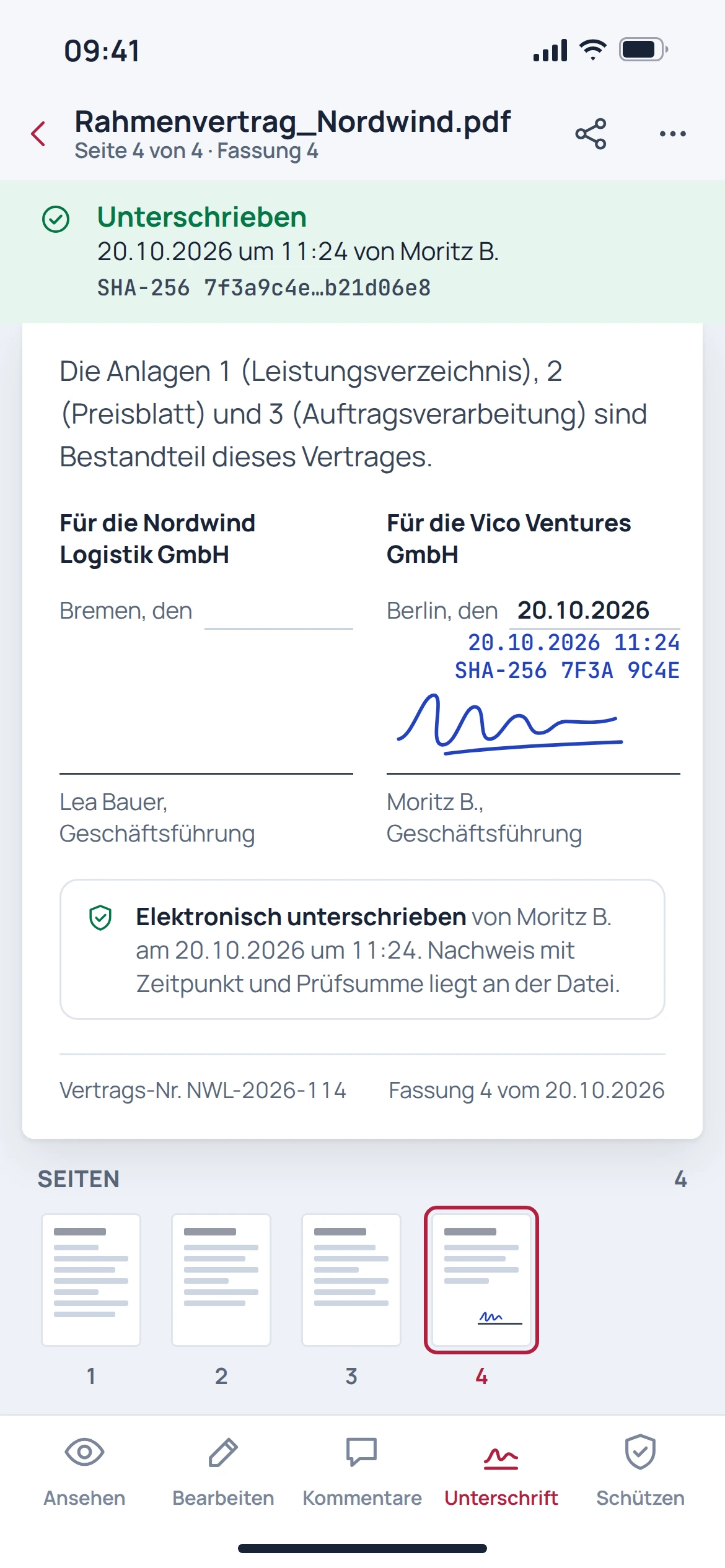
Az űrlapból kész változat lesz.
Töltse ki az űrlapokat, és helyezzen el egy rajzolt aláírást a megfelelő helyre. A bemutatott folyamat látható aláírást ír le, nem automatikusan minősített elektronikus aláírást.
- Űrlapmezők kitöltése
- Aláírás rajzolása és elhelyezése
- A dátum és a kiadott változat ellenőrzése
03 · Kiemelt funkció
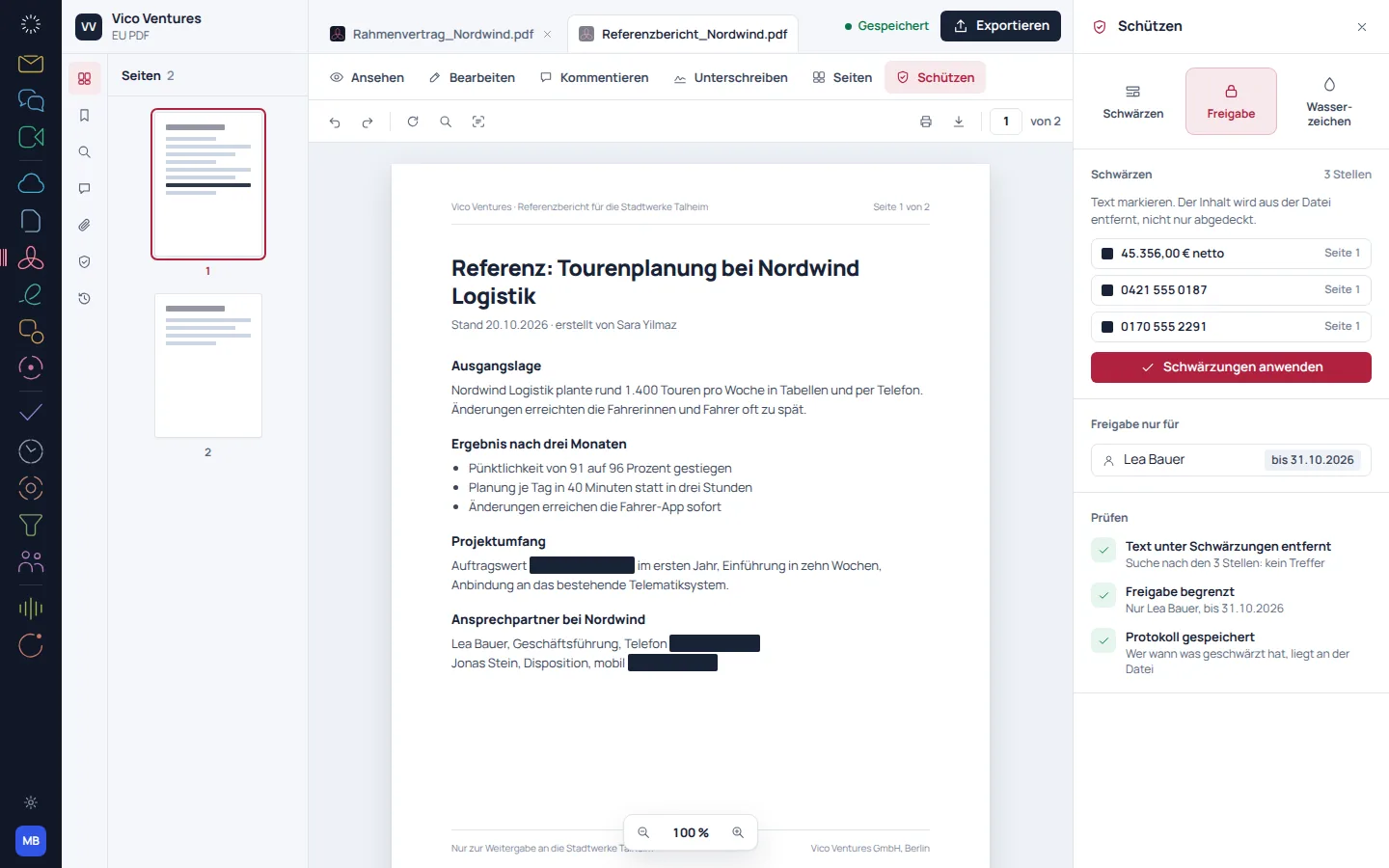
Távolítsa el a bizalmas adatokat a továbbítás előtt.
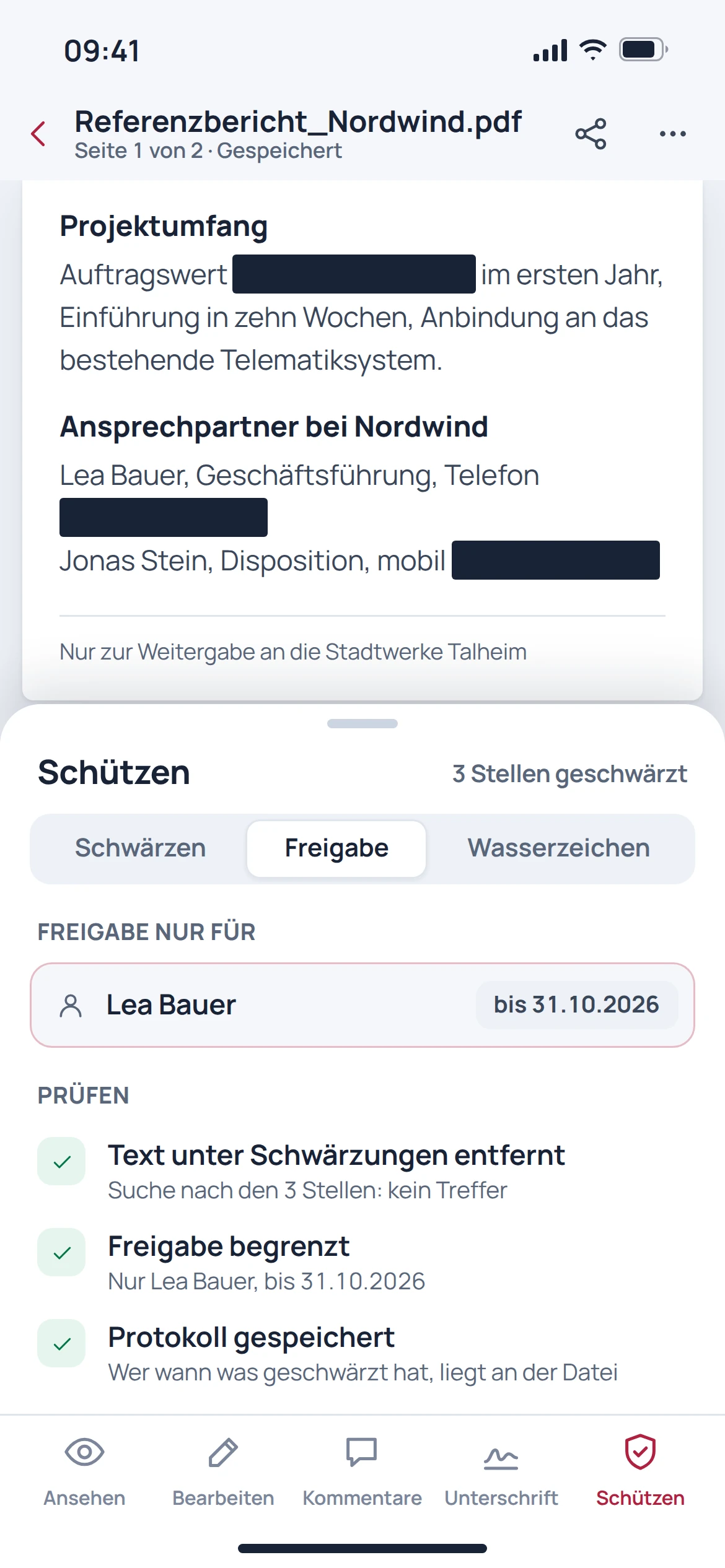
A kitakarás több egy sötét téglalapnál. A leírt folyamat eltávolítja a megjelölt tartalmakat; az elkészült fájlban ezt követően célzottan ellenőrizni kell a szöveget, a keresést és a fennmaradó információkat.
- Jelölje meg az eltávolítandó tartalmat
- Alkalmazza körültekintően a kitakarást
- Ellenőrizze újra az exportált fájlt
Mielőtt elkezdi
Jó tudni.
Minősített aláírásnak számít a kézzel rajzolt aláírás?
Nem. Önmagában a látható rajz nem minősített elektronikus aláírás. Különleges aláírási követelmények esetén erre alkalmas folyamatra van szükség.
Elég egy fekete téglalap a kitakaráshoz?
Nem. A bizalmas tartalmat ténylegesen el kell távolítani. Ezután ismét ellenőrizni kell a létrehozott fájlt.
Át kell költöztetnem a meglévő fájltárolómat?
A meglévő PDF-fájlok szerkesztéséhez erre nincs szükség. Az automatikus tárolókapcsolatok és a szolgáltatók közötti költöztetés külön funkciók.
Minden PDF változatlanul kerül ki a szerkesztés után?
Nem garantáljuk, hogy tetszőleges PDF-ek szerkesztése pixelpontosan azonos eredményt ad. Különösen ellenőrizze a speciális betűtípusokat, űrlapokat és a már aláírt fájlokat.