EU PDF · Funktionen
Was die Arbeit voranbringt.
PDFs bearbeiten und das Ergebnis vor der Weitergabe prüfen.
01 · Funktion im Fokus
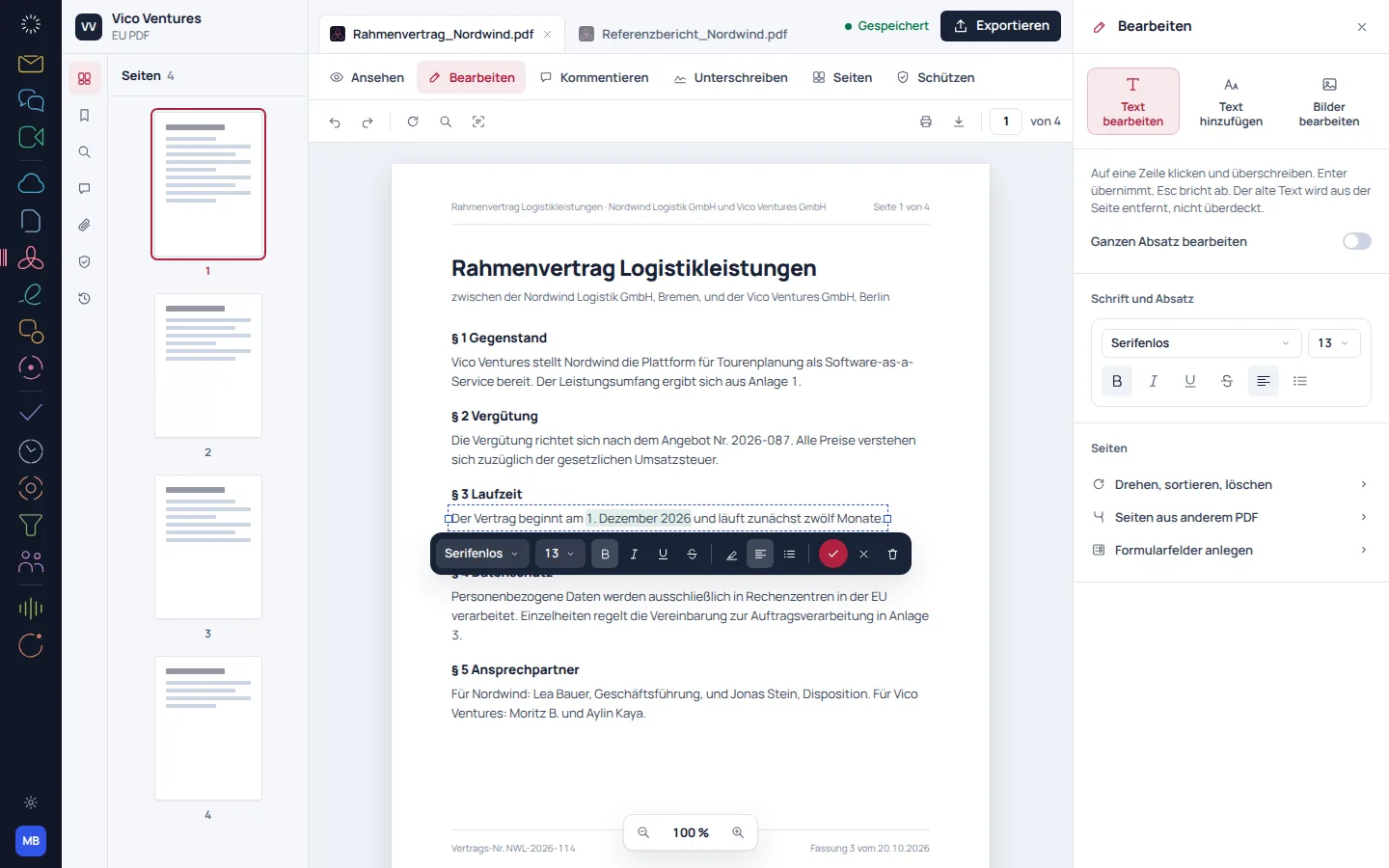
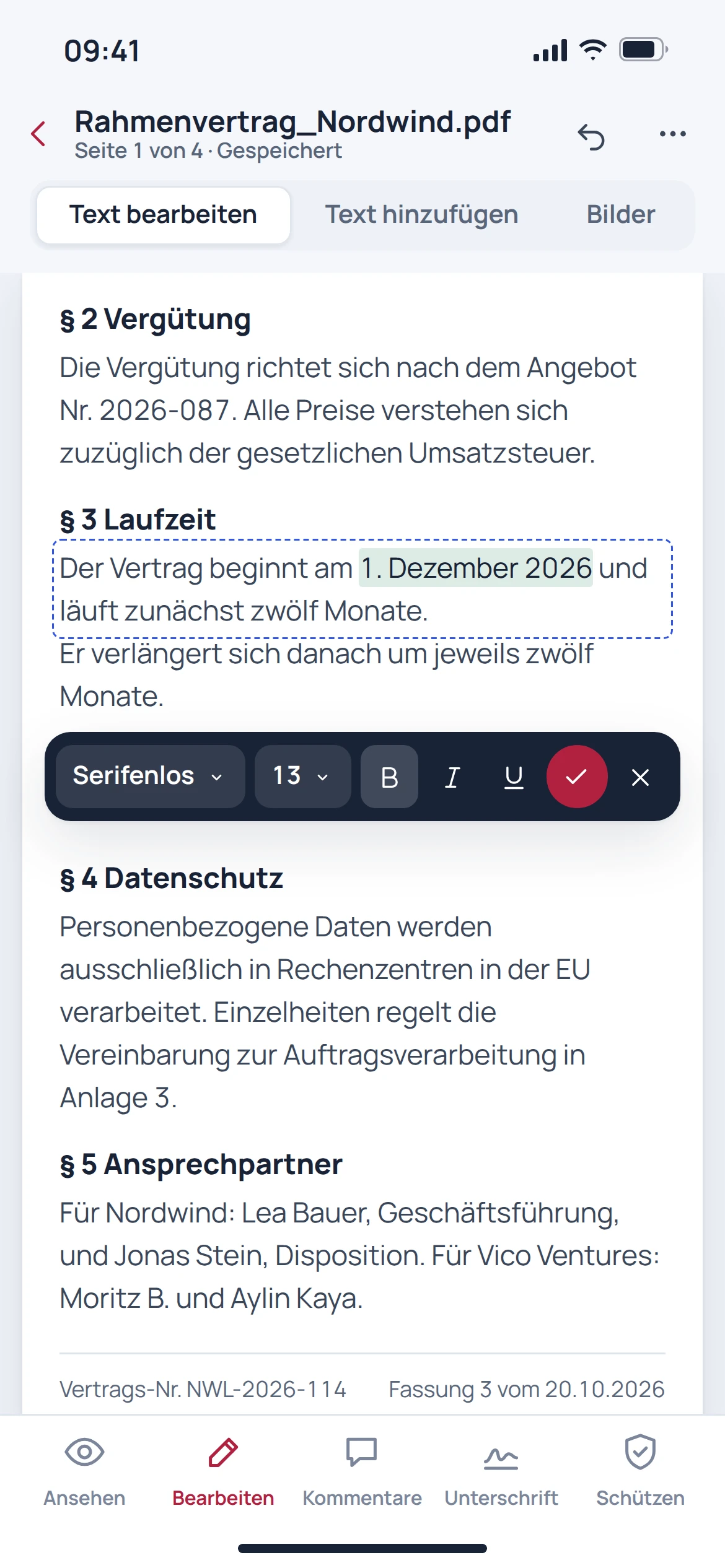
Die Korrektur gehört direkt ins Dokument.
Vorhandenen Text bearbeiten und Seiten neu ordnen, ohne für jeden Schritt ein anderes Werkzeug zu öffnen. Die Seitenübersicht hilft, auch längere Dokumente im Zusammenhang zu prüfen.
- Text in der Datei bearbeiten
- Seiten ordnen und zusammenstellen
- Das Ergebnis in der Seitenübersicht prüfen
02 · Funktion im Fokus
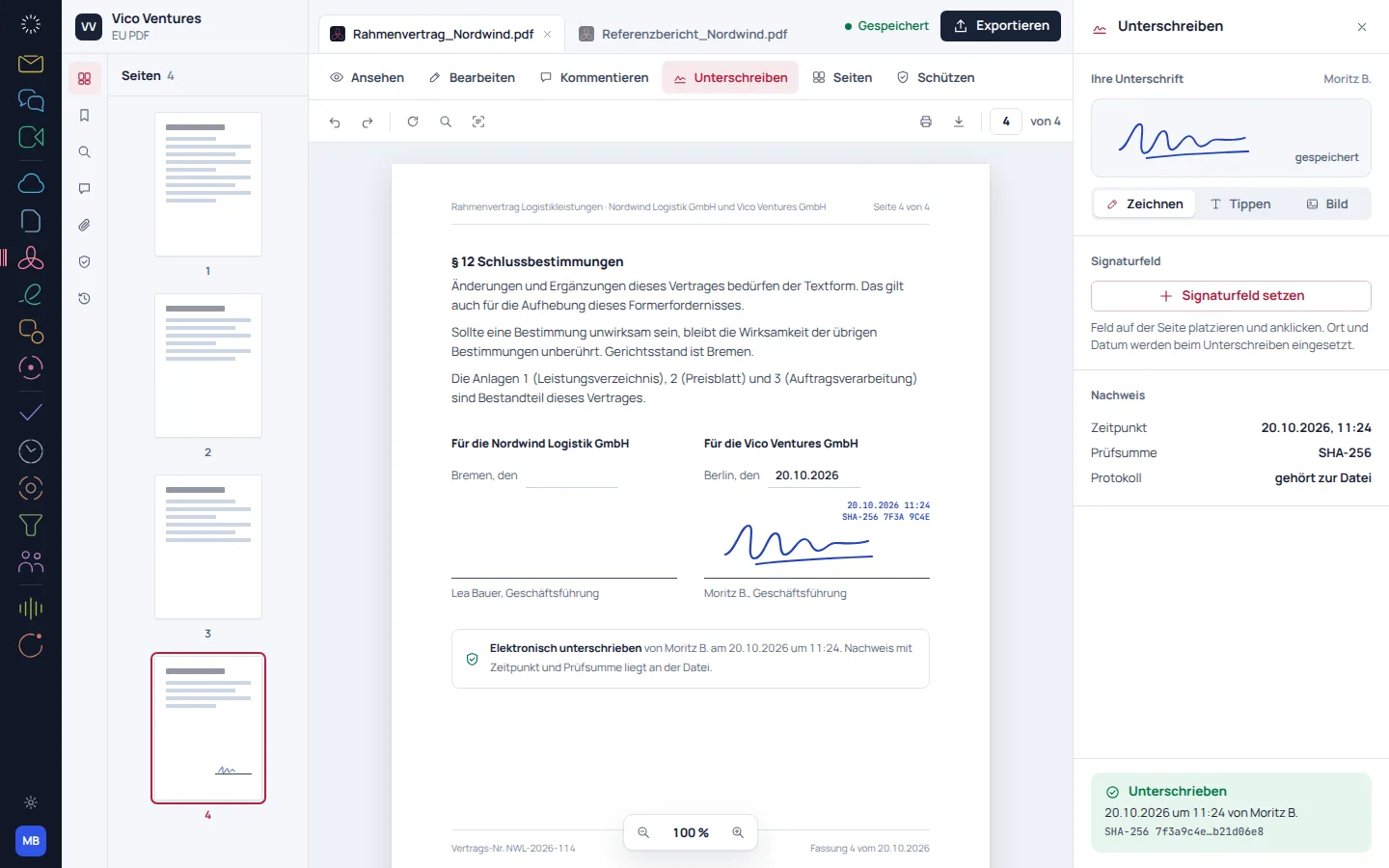
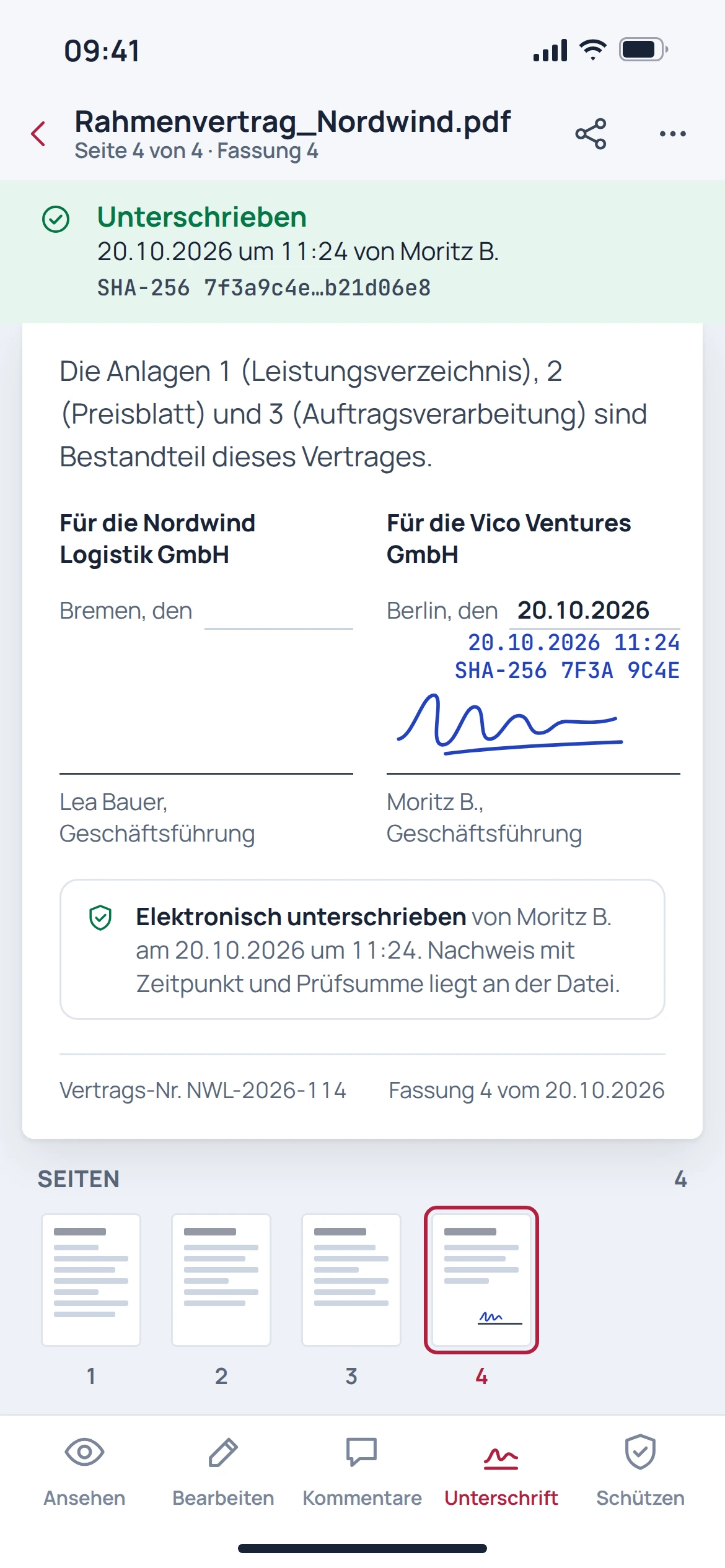
Aus dem Formular wird eine fertige Fassung.
Formulare ausfüllen und eine gezeichnete Unterschrift an der passenden Stelle platzieren. Der dargestellte Vorgang beschreibt eine sichtbare Unterschrift, keine automatisch qualifizierte elektronische Signatur.
- Formularfelder ausfüllen
- Eine Unterschrift zeichnen und platzieren
- Datum und ausgegebene Fassung prüfen
03 · Funktion im Fokus
Vertrauliches vor der Weitergabe entfernen.
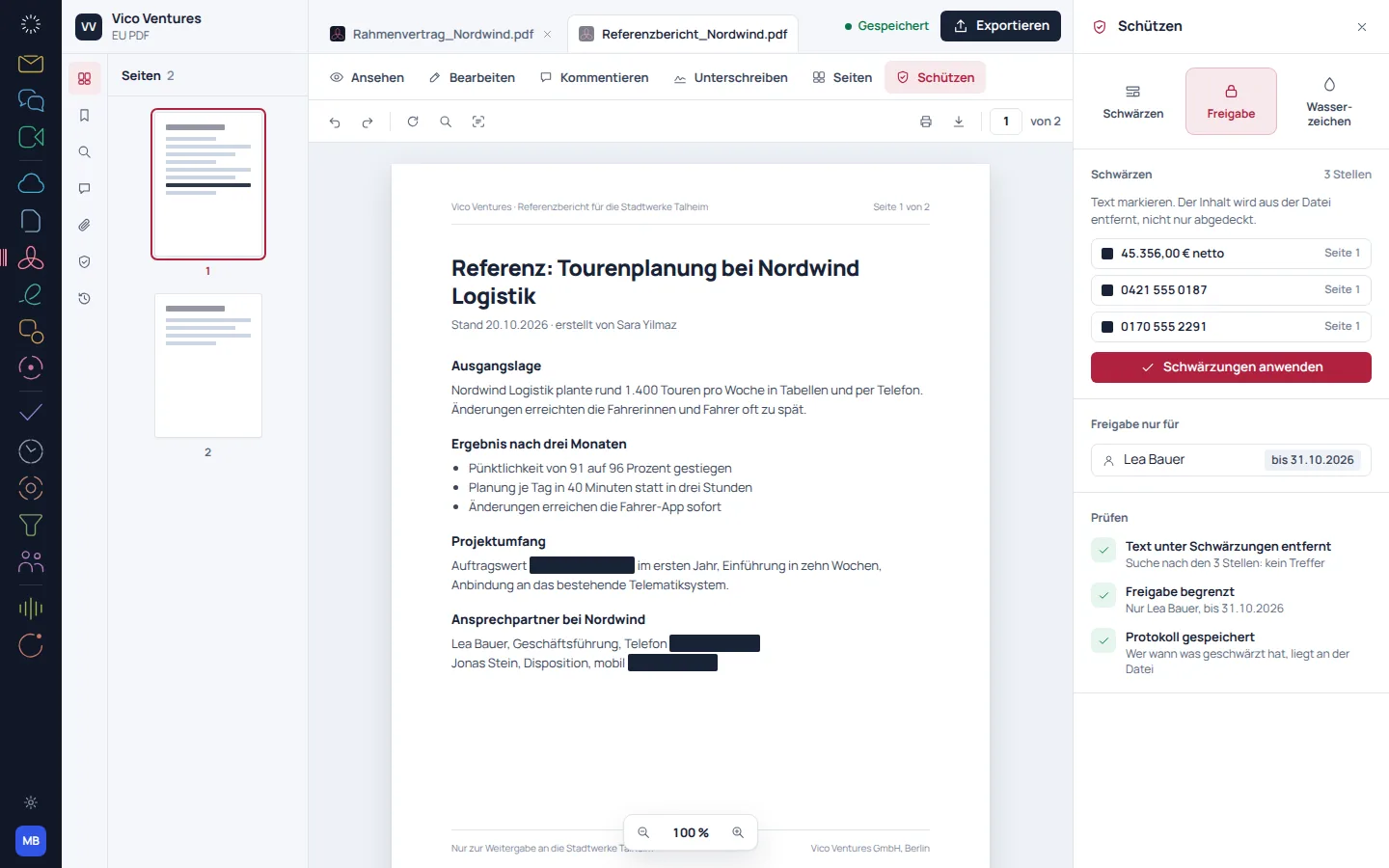
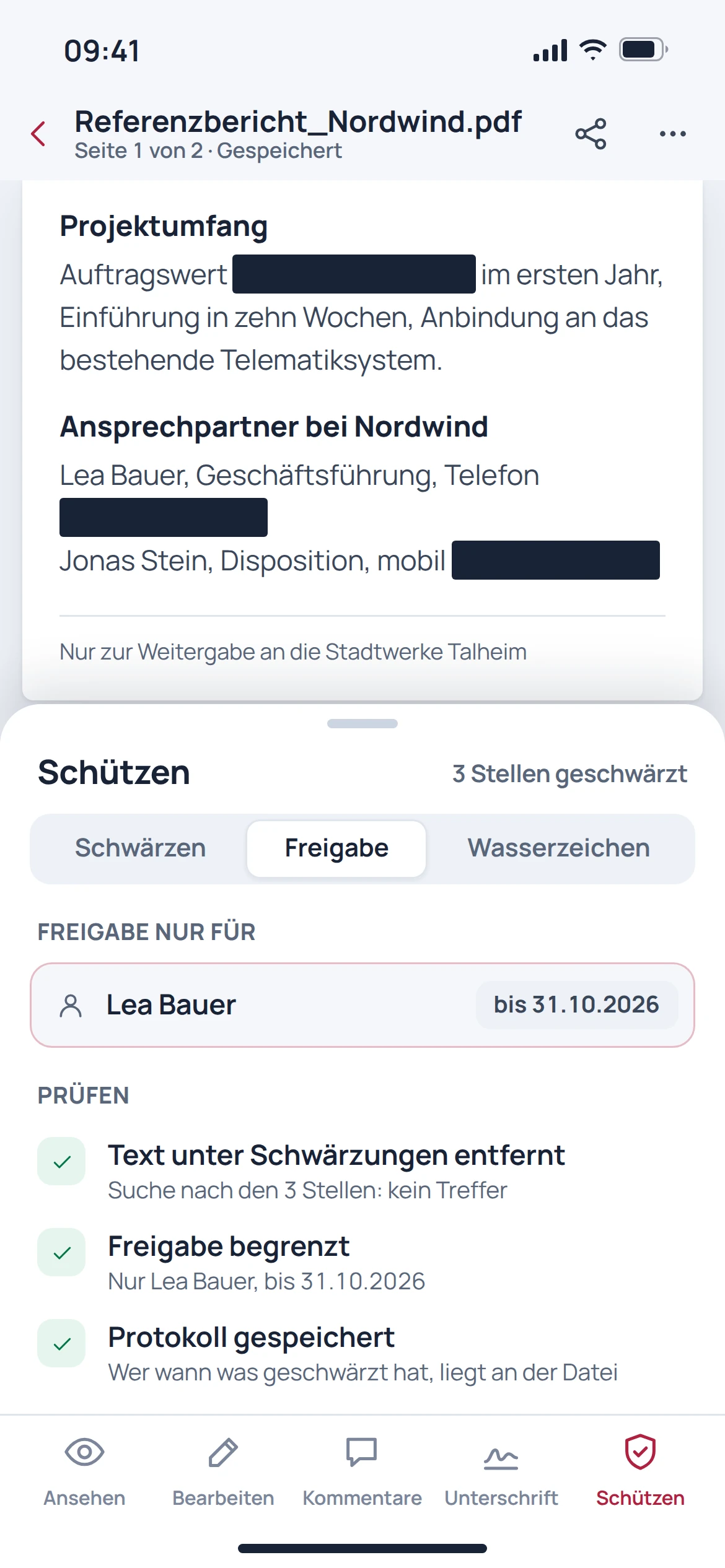
Schwärzen ist mehr als ein dunkles Rechteck. Der beschriebene Ablauf entfernt markierte Inhalte; die ausgegebene Datei sollte danach gezielt auf Text, Suche und verbleibende Informationen geprüft werden.
- Zu entfernende Inhalte markieren
- Schwärzung bewusst anwenden
- Die exportierte Datei erneut kontrollieren
Vor dem Einstieg
Gut zu wissen.
Ist eine gezeichnete Unterschrift eine qualifizierte Signatur?
Nein. Eine sichtbare Zeichnung allein ist keine qualifizierte elektronische Signatur. Für besondere Signaturanforderungen ist ein dafür geeigneter Ablauf nötig.
Reicht ein schwarzes Rechteck für eine Schwärzung?
Nein. Vertraulicher Inhalt muss tatsächlich entfernt werden. Die ausgegebene Datei sollte danach erneut geprüft werden.
Muss ich meinen bisherigen Dateispeicher umziehen?
Für die Arbeit an vorhandenen PDF-Dateien ist das nicht erforderlich. Automatische Ablageverbindungen und Anbieterumzüge sind gesonderte Funktionen.
Kommt jede PDF nach der Bearbeitung unverändert heraus?
Für beliebige PDFs wird keine pixelgleiche Bearbeitung zugesagt. Prüfe besonders spezielle Schriften, Formulare und bereits signierte Dateien.