EU PDF · Funkce
Co posouvá práci kupředu.
Upravujte PDF a před sdílením zkontrolujte výsledek.
01 · Představení funkce
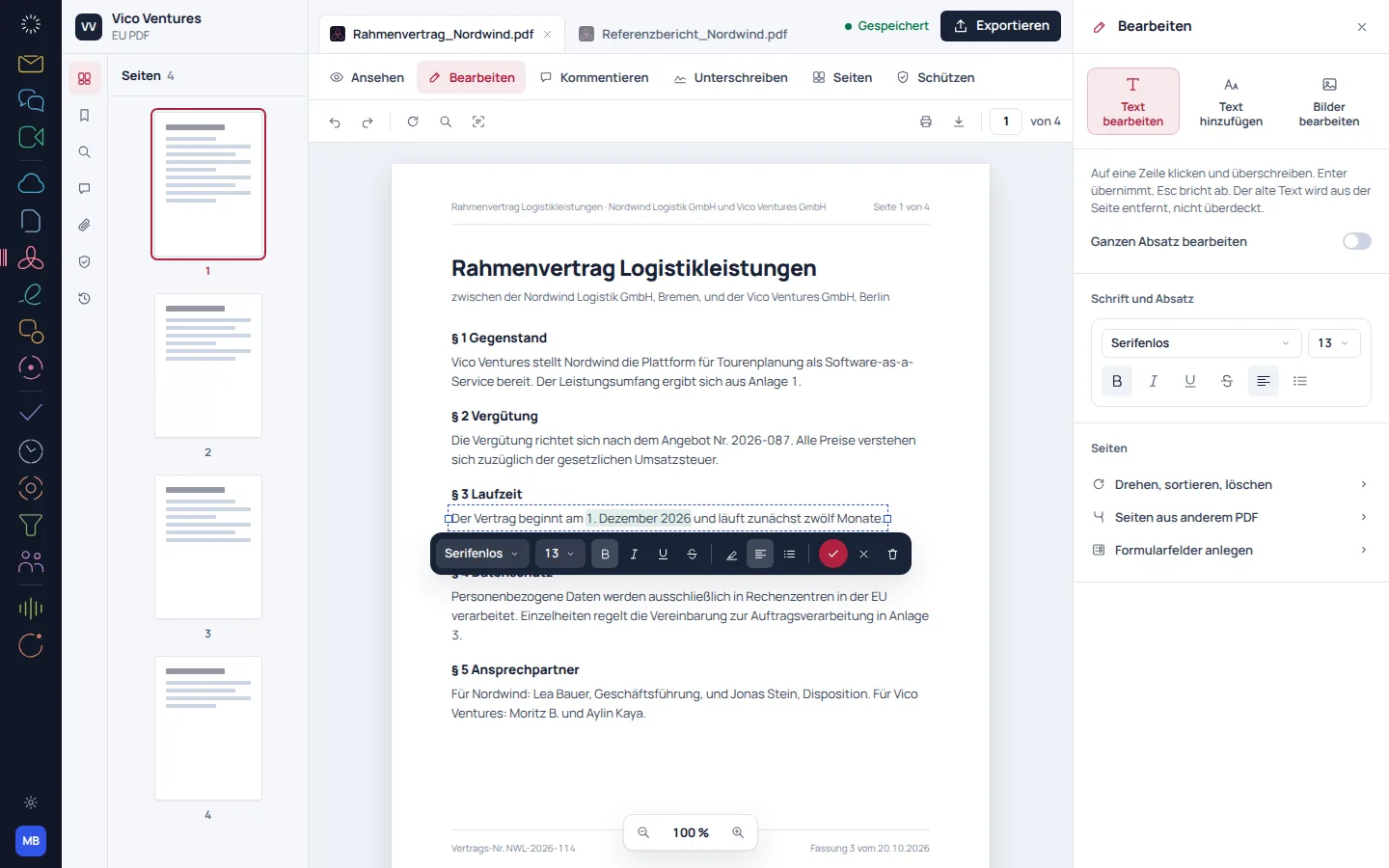
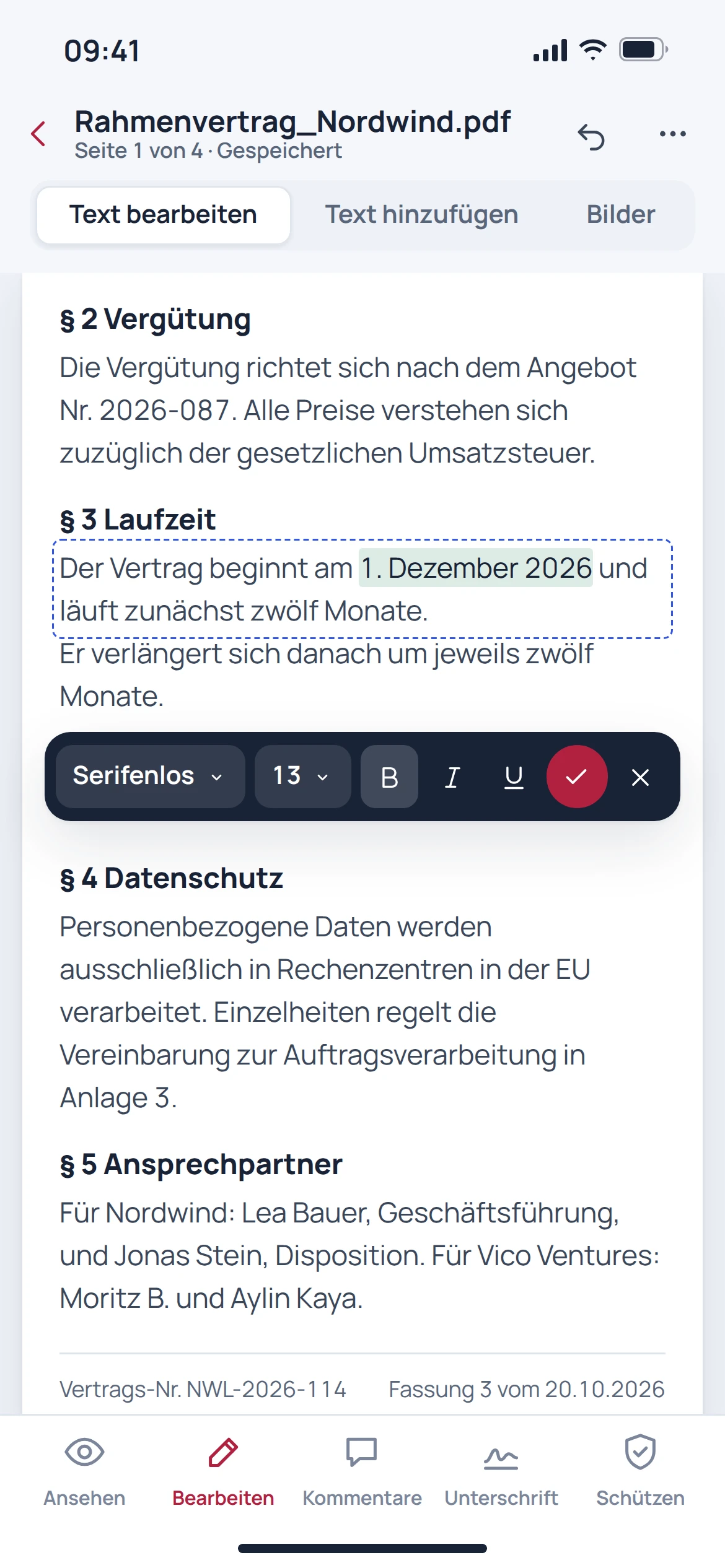
Úpravy patří přímo do dokumentu.
Upravujte stávající text a nově řaďte stránky, aniž byste museli pro každý krok otevírat jiný nástroj. Přehled stránek vám pomůže zkontrolovat souvislosti i u delších dokumentů.
- Upravit text v souboru
- Uspořádat a sestavit stránky
- Zkontrolovat výsledek v přehledu stránek
02 · Představení funkce
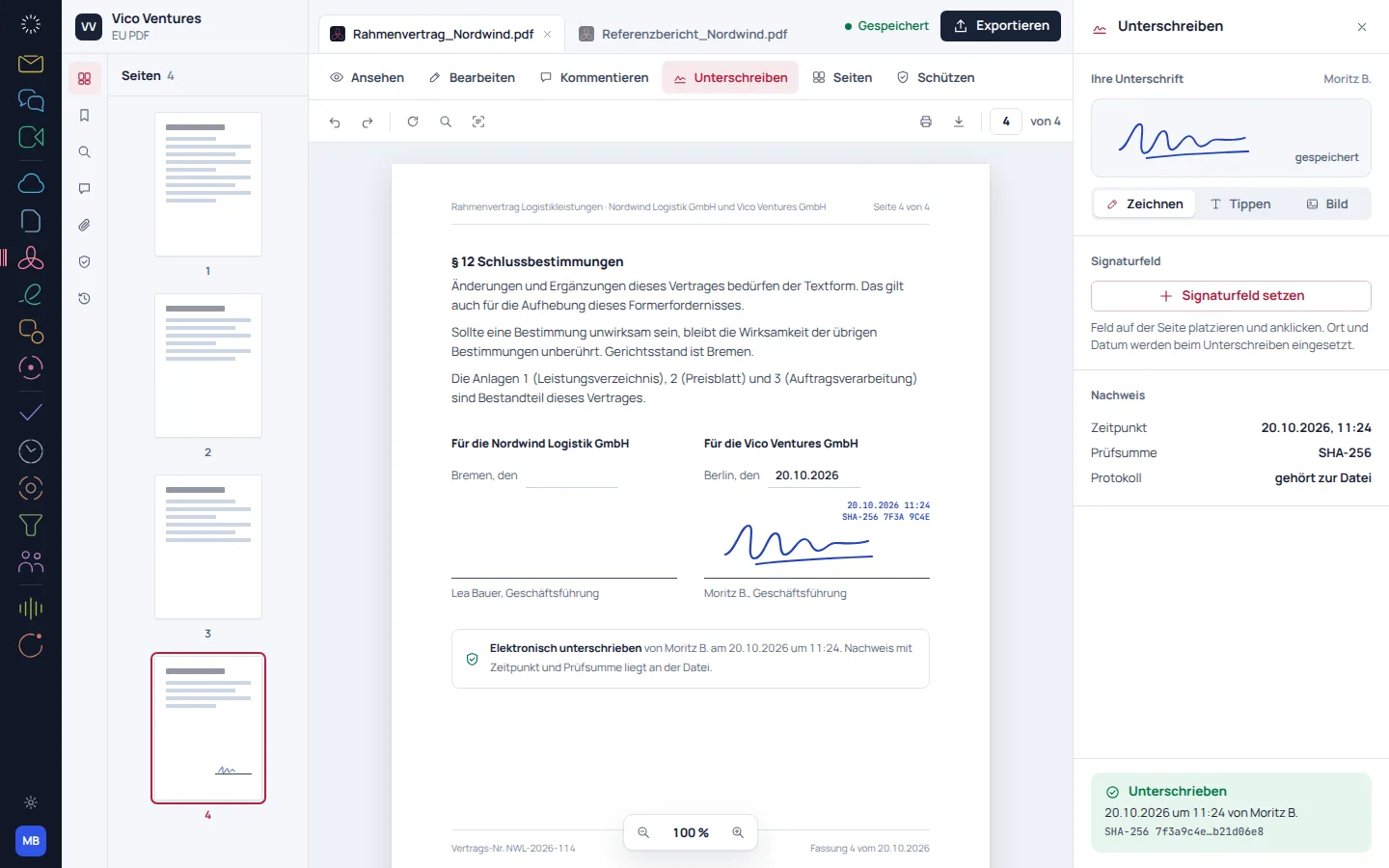
Z formuláře vznikne hotová verze.
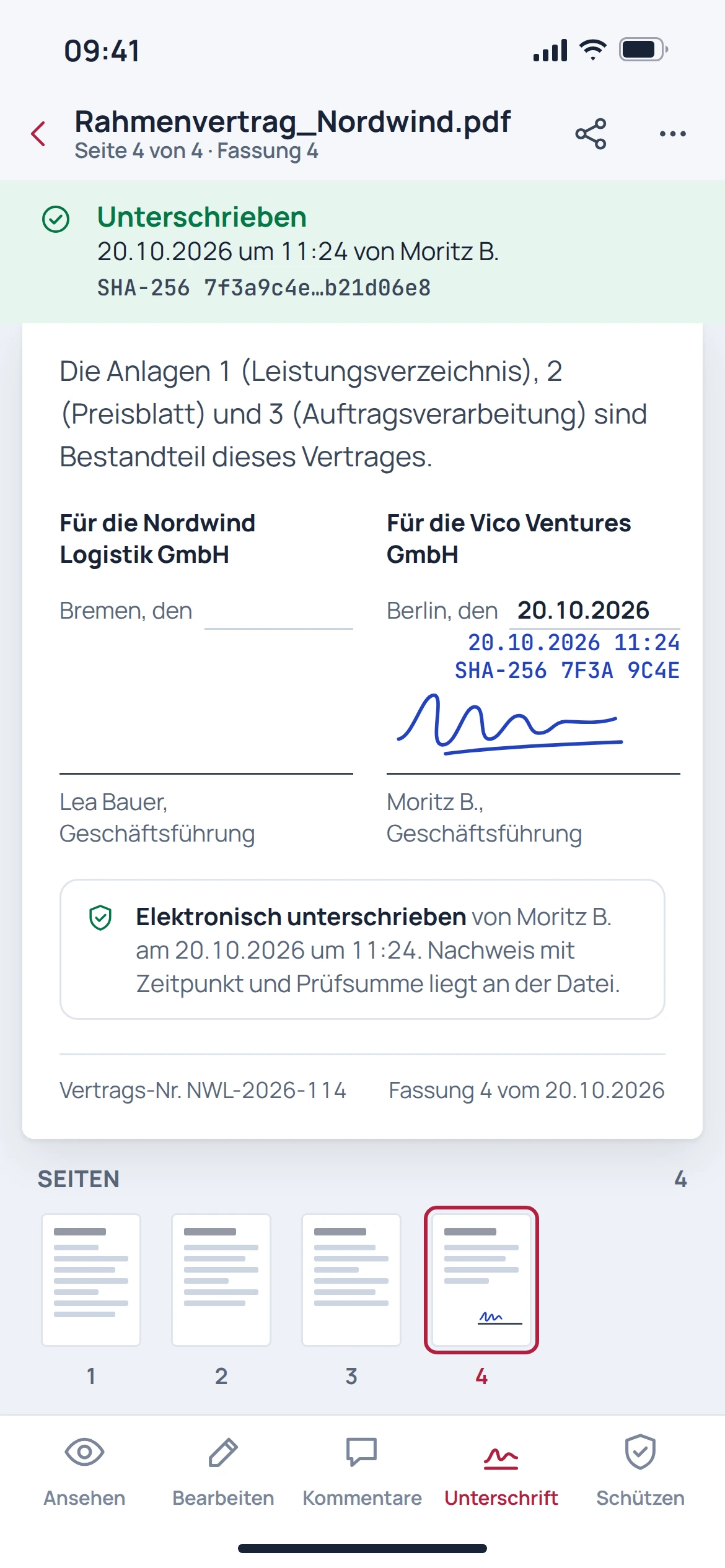
Vyplňujte formuláře a umístěte vlastnoručně nakreslený podpis na správné místo. Zobrazený postup se týká viditelného podpisu, nikoli automaticky kvalifikovaného elektronického podpisu.
- Vyplnit pole formuláře
- Nakreslit a umístit podpis
- Zkontrolovat datum a vytvořenou verzi
03 · Představení funkce
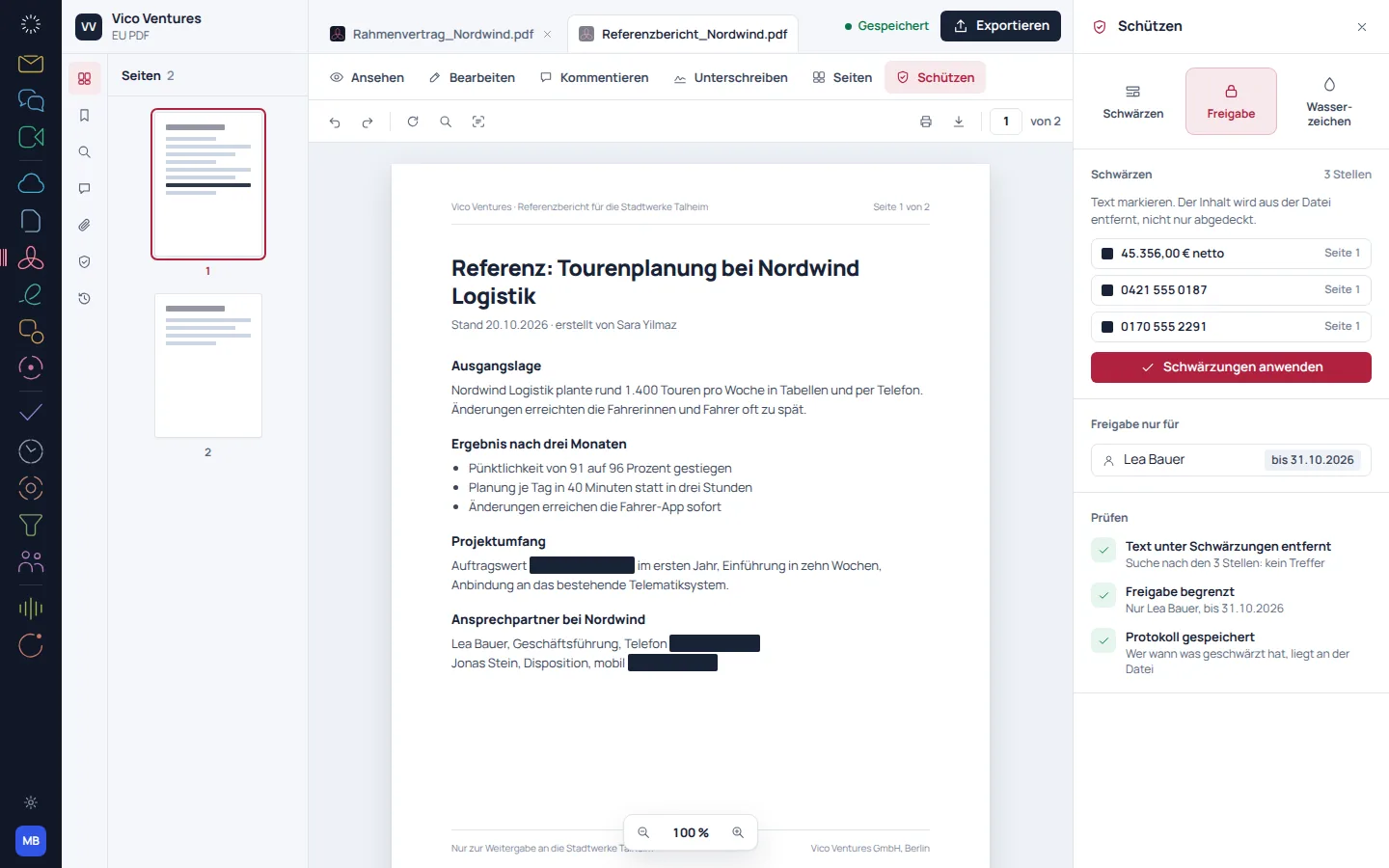
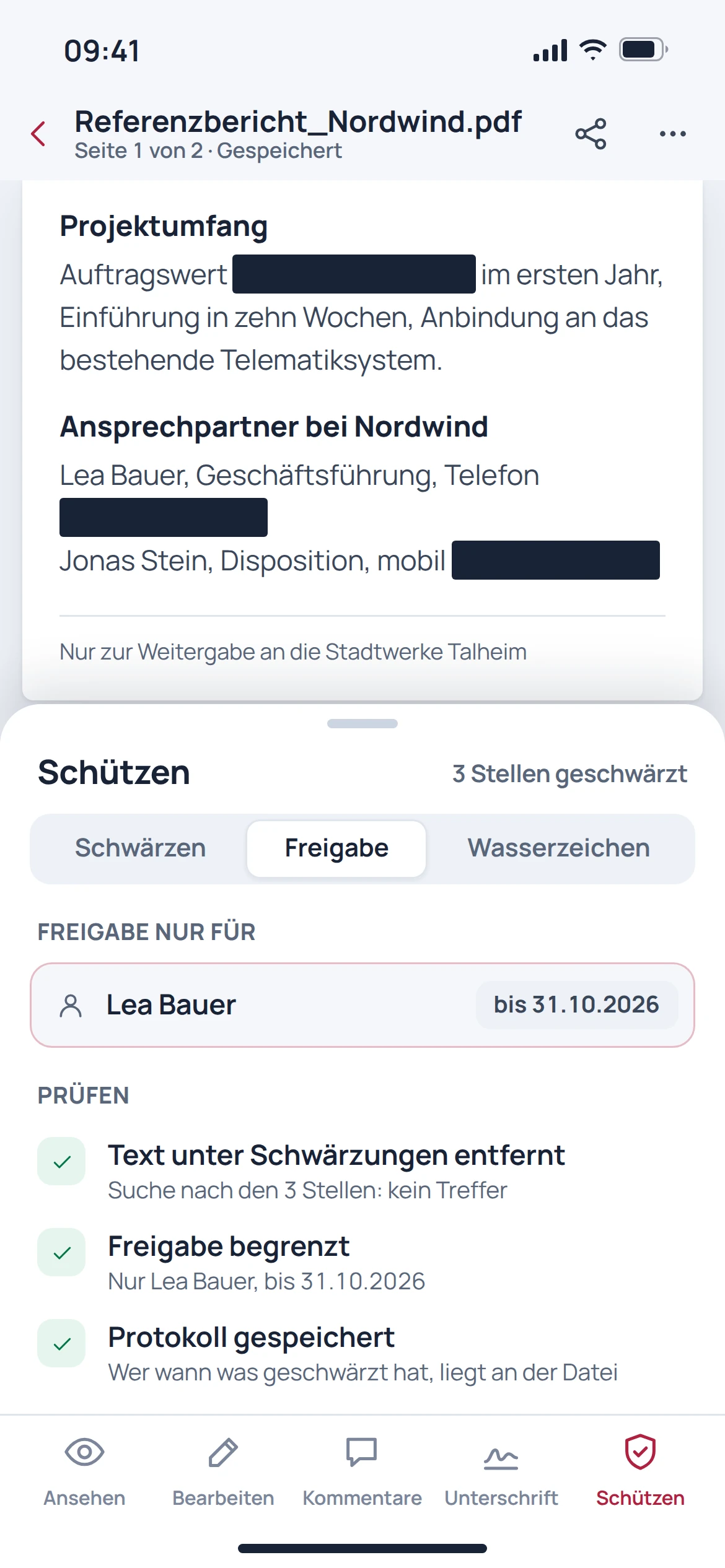
Před sdílením odstraňte důvěrné informace.
Redakce není jen černý obdélník. Popsaný postup odstraňuje označený obsah. Následně je třeba cíleně zkontrolovat text, vyhledávání a zbývající informace ve výsledném souboru.
- Označte obsah, který chcete odstranit
- Redakci použijte s rozmyslem
- Znovu zkontrolujte exportovaný soubor
Než začnete
Je dobré vědět.
Je nakreslený podpis kvalifikovaným podpisem?
Ne. Samotný viditelný obrázek podpisu není kvalifikovaným elektronickým podpisem. Pro zvláštní požadavky na podpis je třeba použít vhodný postup.
Stačí ke začernění černý obdélník?
Ne. Důvěrný obsah musí být skutečně odstraněn. Výstupní soubor by se pak měl znovu zkontrolovat.
Musím přesunout své dosavadní úložiště souborů?
Pro práci se stávajícími soubory PDF to není nutné. Automatické propojení úložišť a migrace od poskytovatelů jsou samostatné funkce.
Zůstane každé PDF po úpravě beze změny?
U libovolných souborů PDF nelze zaručit úpravu přesnou na úrovni jednotlivých pixelů. Zvláštní pozornost věnujte zejména speciálním písmům, formulářům a již podepsaným souborům.