EU PDF · Funkcije
Kar spodbuja delo.
Urejajte PDF-je in pred predajo preverite rezultat.
01 · Izpostavljena funkcija
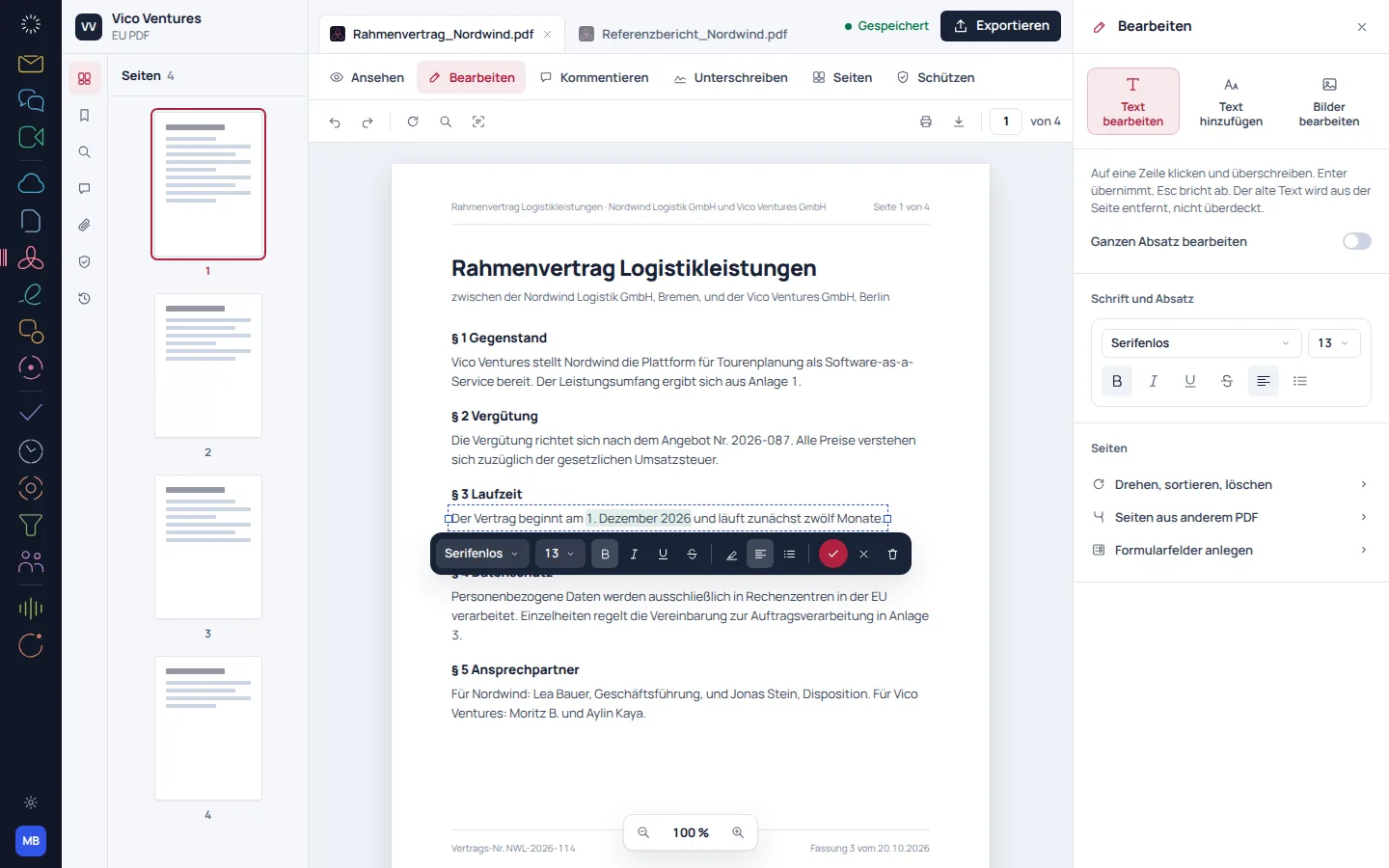
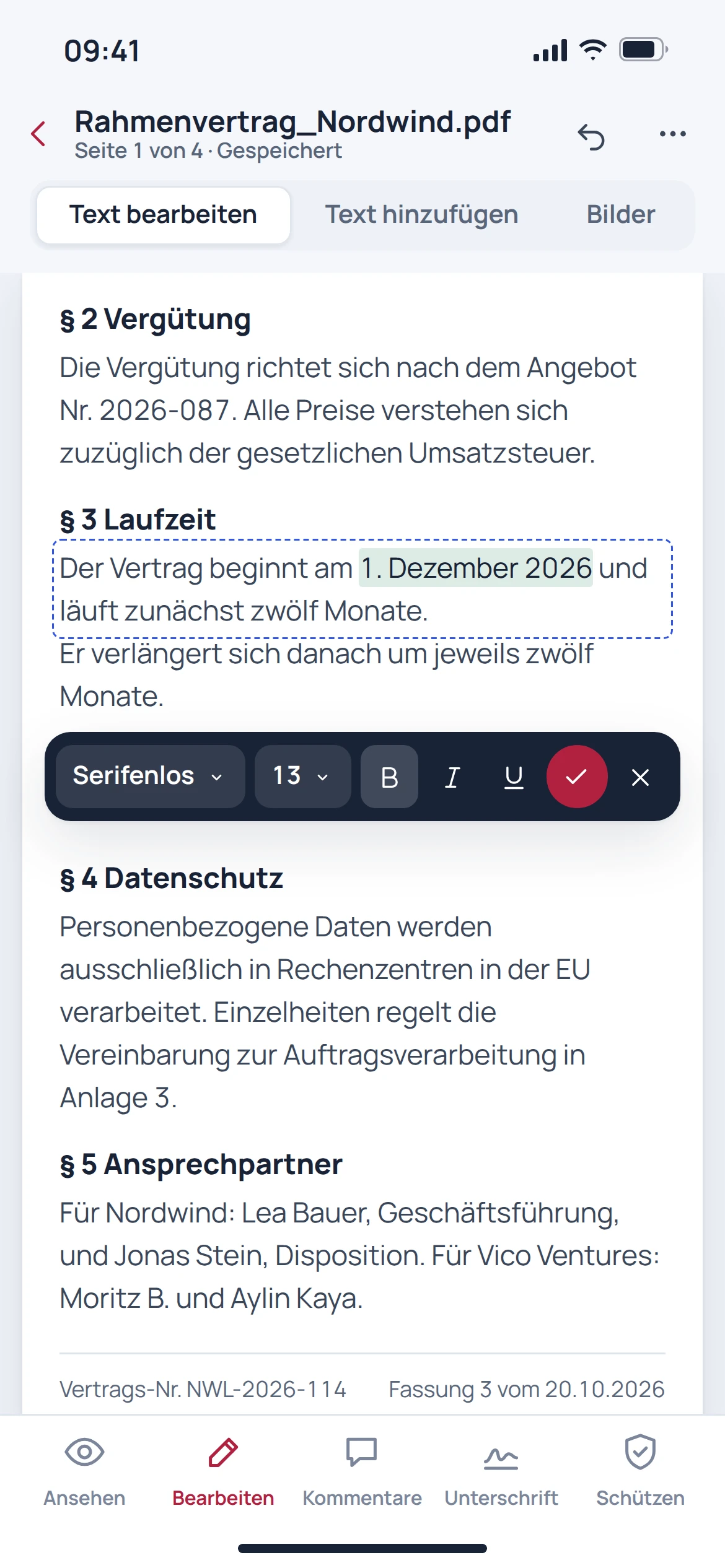
Popravek sodi neposredno v dokument.
Urejajte obstoječe besedilo in prerazporedite strani, ne da bi morali za vsak korak odpreti drugo orodje. Pregled strani pomaga pregledati tudi daljše dokumente kot celoto.
- Uredite besedilo v datoteki
- Uredite in sestavite strani
- Preverite rezultat v pregledu strani
02 · Izpostavljena funkcija
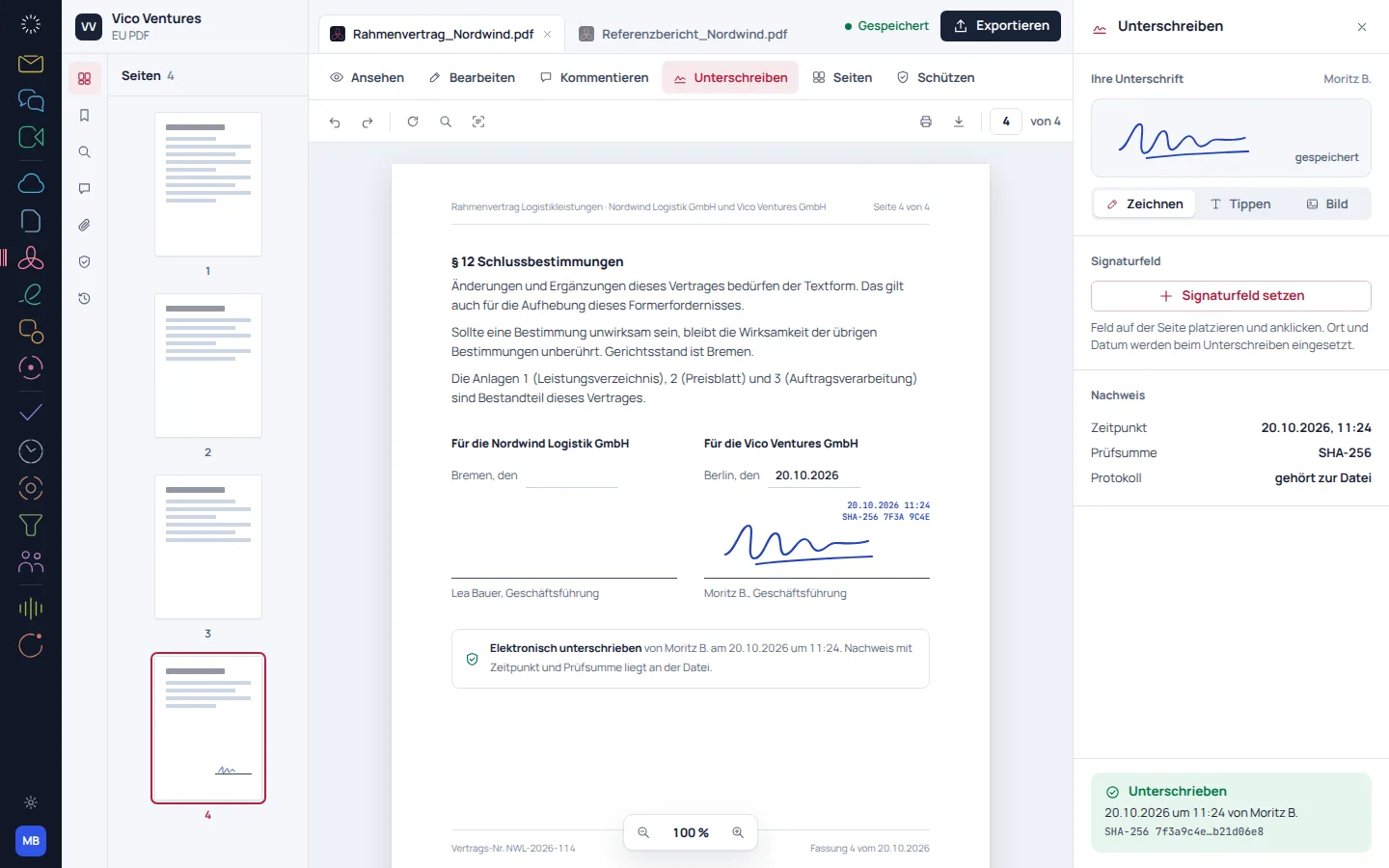
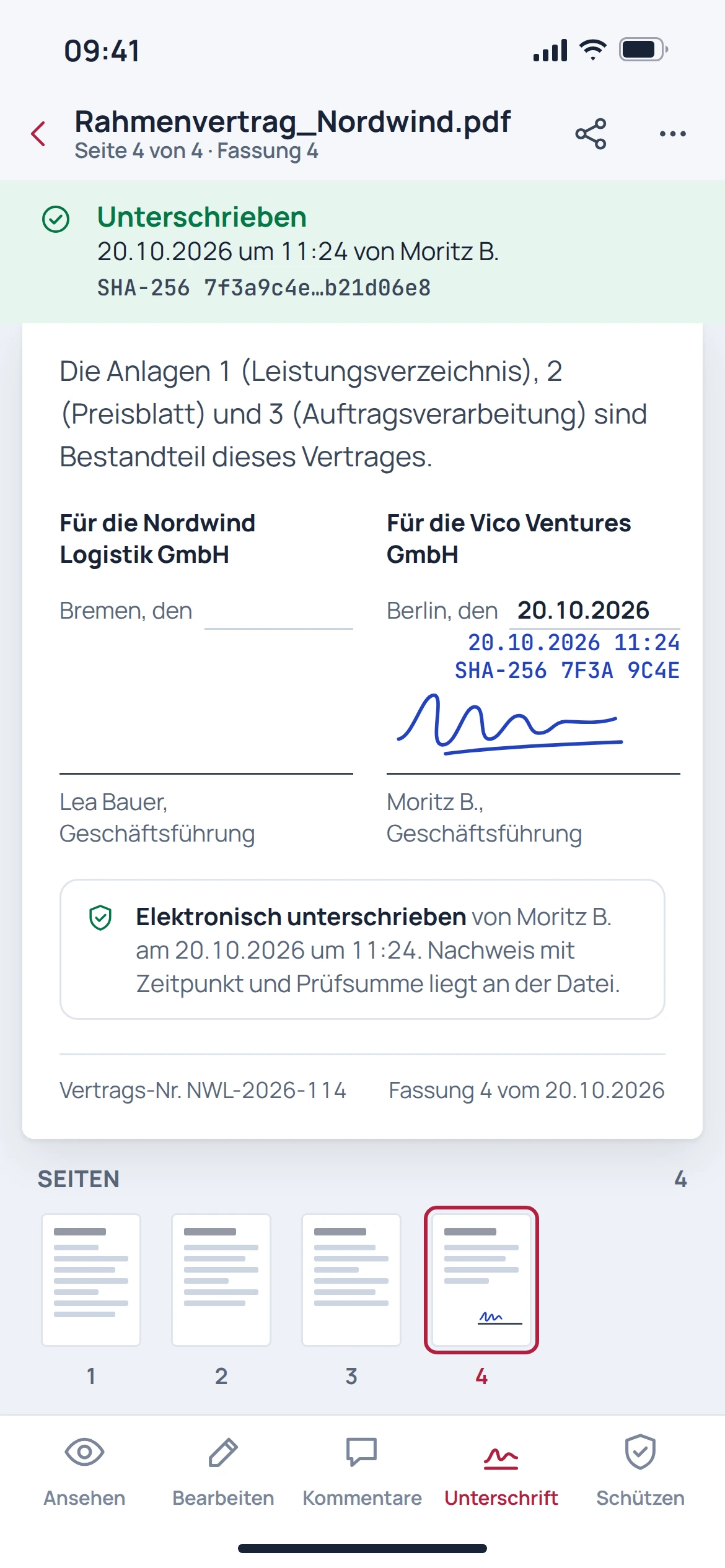
Iz obrazca nastane končna različica.
Izpolnite obrazce in na ustrezno mesto dodajte narisani podpis. Prikazani postopek opisuje vidni podpis, ne samodejno kvalificiranega elektronskega podpisa.
- Izpolnite polja obrazca
- Narišite in umestite podpis
- Preverite datum in ustvarjeno različico
03 · Izpostavljena funkcija
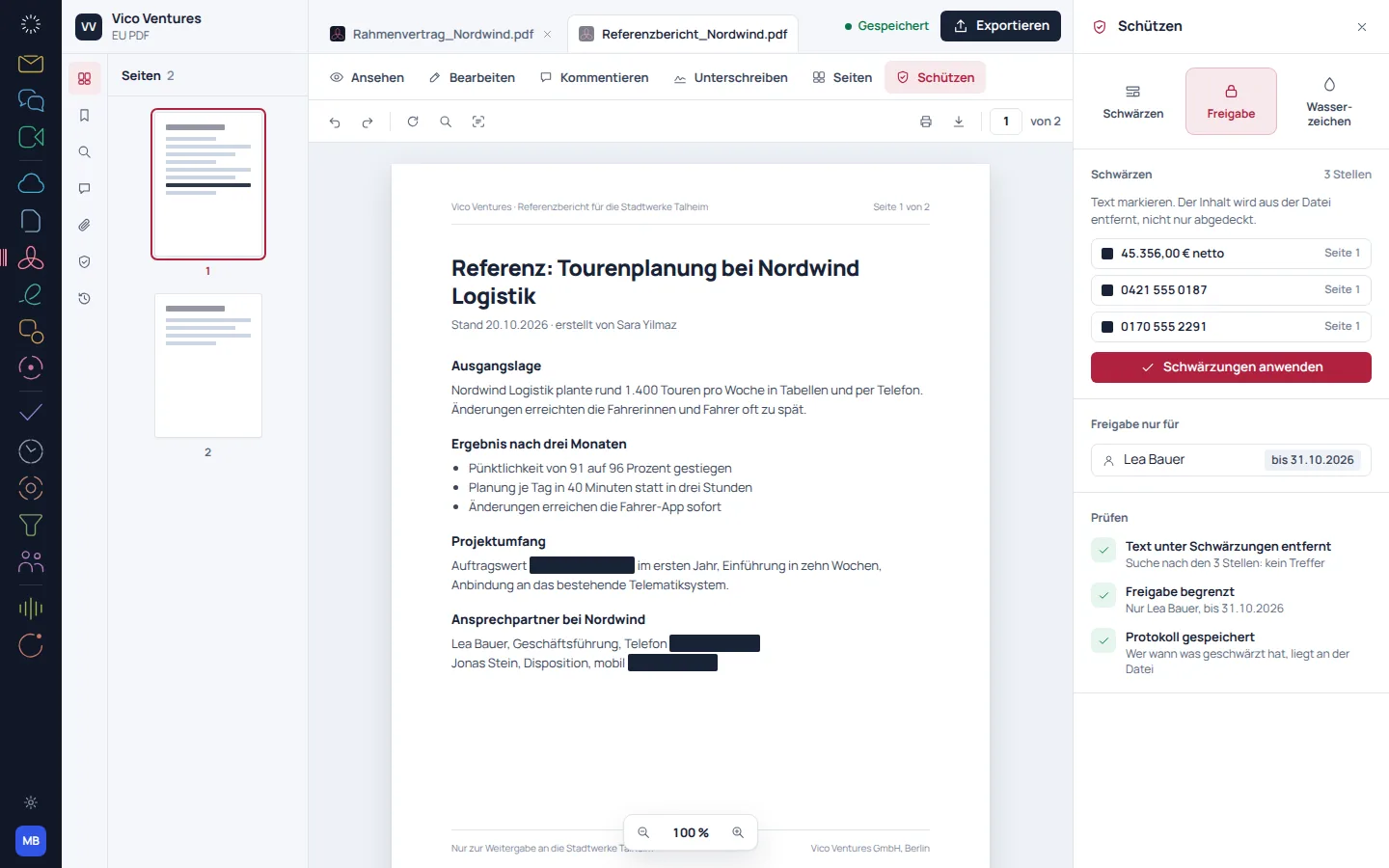
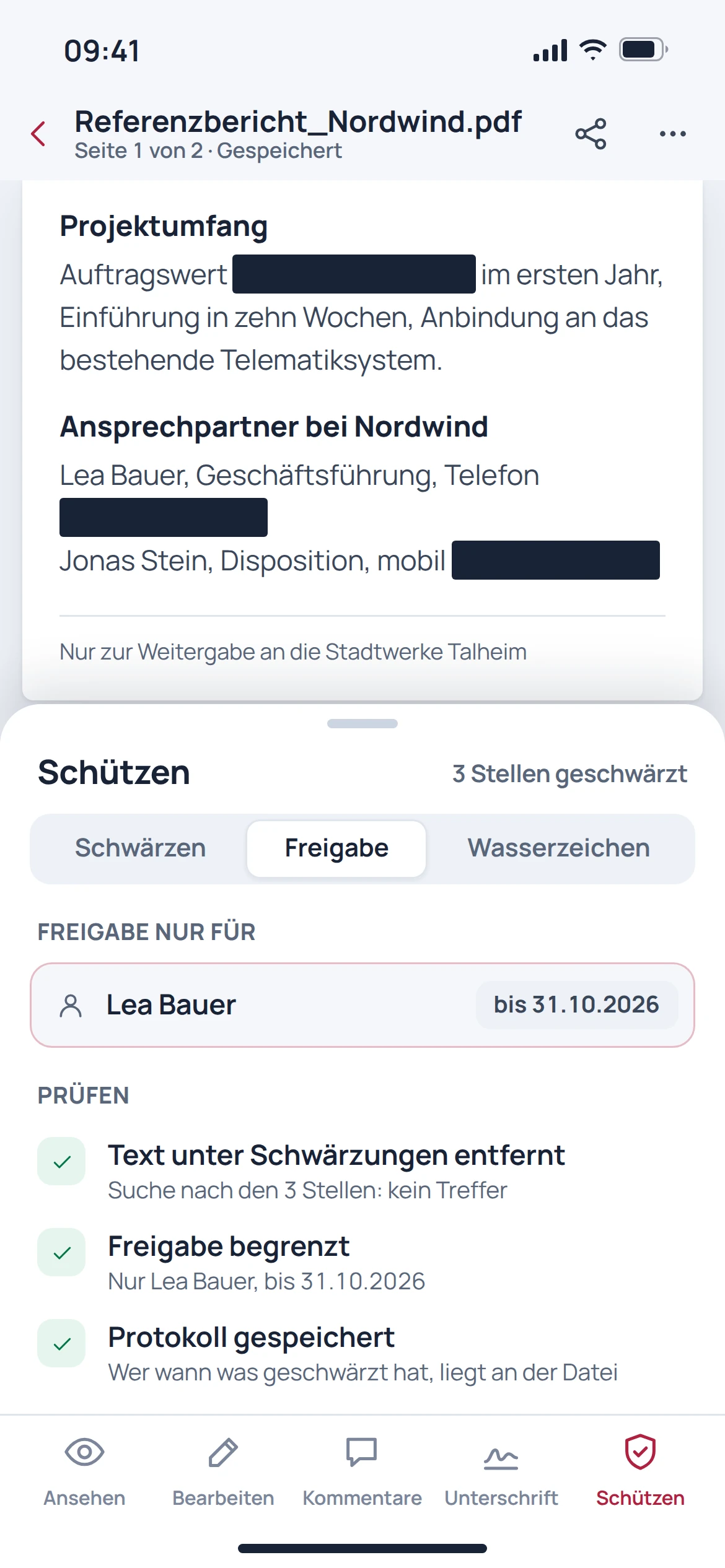
Pred posredovanjem odstranite zaupne podatke.
Redakcija je več kot črn pravokotnik. Opisani postopek odstrani označeno vsebino; nato je treba izhodno datoteko ciljno preveriti glede besedila, iskanja in preostalih informacij.
- Označite vsebino, ki jo želite odstraniti
- Redakcijo uporabite premišljeno
- Znova preverite izvoženo datoteko
Preden začnete
Dobro je vedeti.
Ali je narisan podpis kvalificirani podpis?
Ne. Samo vidna risba ni kvalificirani elektronski podpis. Za posebne zahteve glede podpisovanja je potreben temu namenjen postopek.
Ali za redigiranje zadostuje črn pravokotnik?
Ne. Zaupno vsebino je treba dejansko odstraniti. Izdelano datoteko je treba nato znova preveriti.
Ali moram preseliti svojo dosedanjo shrambo datotek?
Za delo z obstoječimi datotekami PDF to ni potrebno. Povezave za samodejno shranjevanje in selitve med ponudniki so ločene funkcije.
Ali se vsaka datoteka PDF po urejanju izpiše nespremenjena?
Za poljubne datoteke PDF ne zagotavljamo obdelave, ki bi bila povsem enaka po posameznih slikovnih pikah. Posebej preverite posebne pisave, obrazce in že podpisane datoteke.