EU PDF · Funkcje
To, co usprawnia pracę.
Edytuj pliki PDF i sprawdź wynik przed udostępnieniem.
01 · Funkcja w centrum uwagi
Poprawki wprowadzasz bezpośrednio w dokumencie.
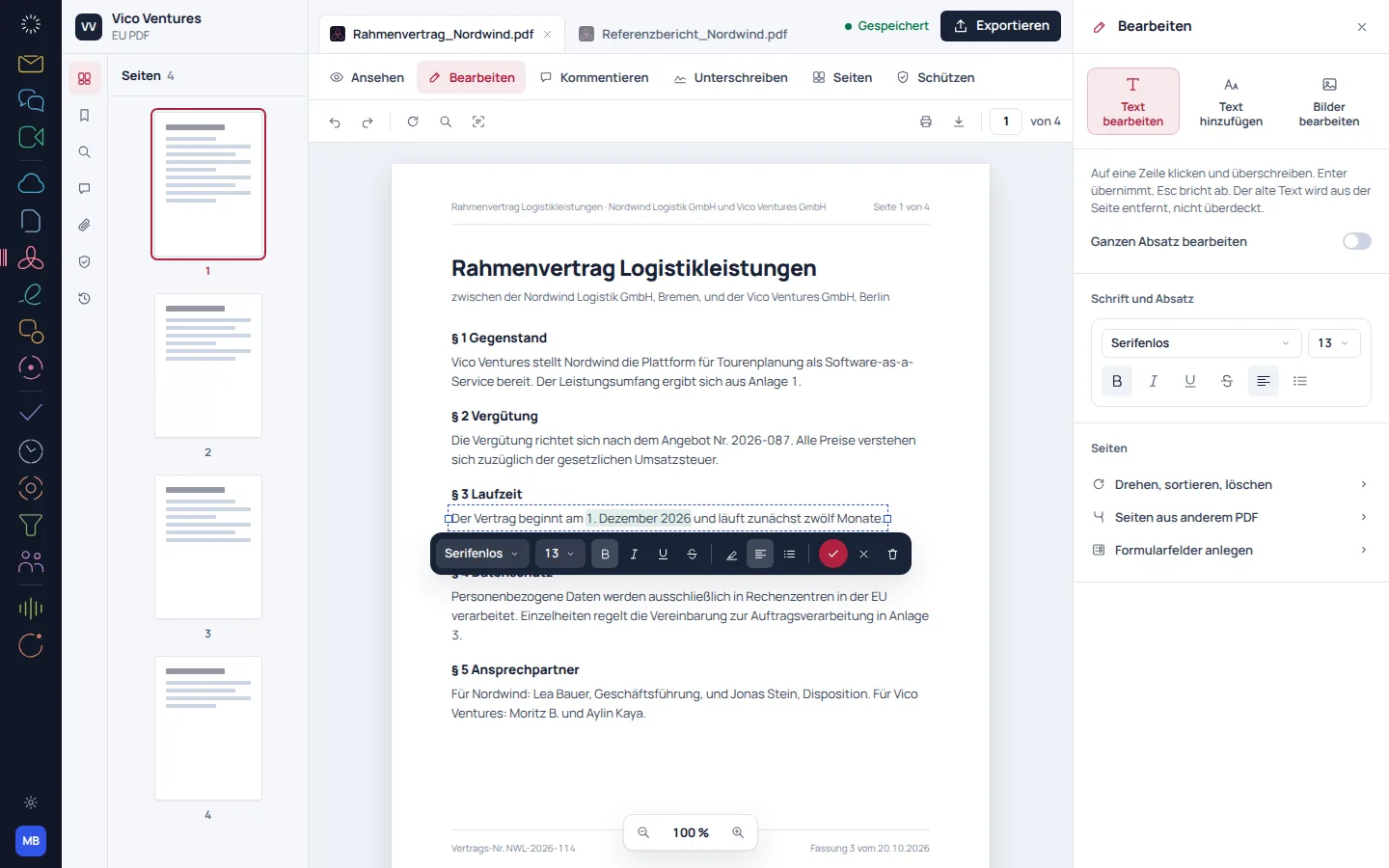
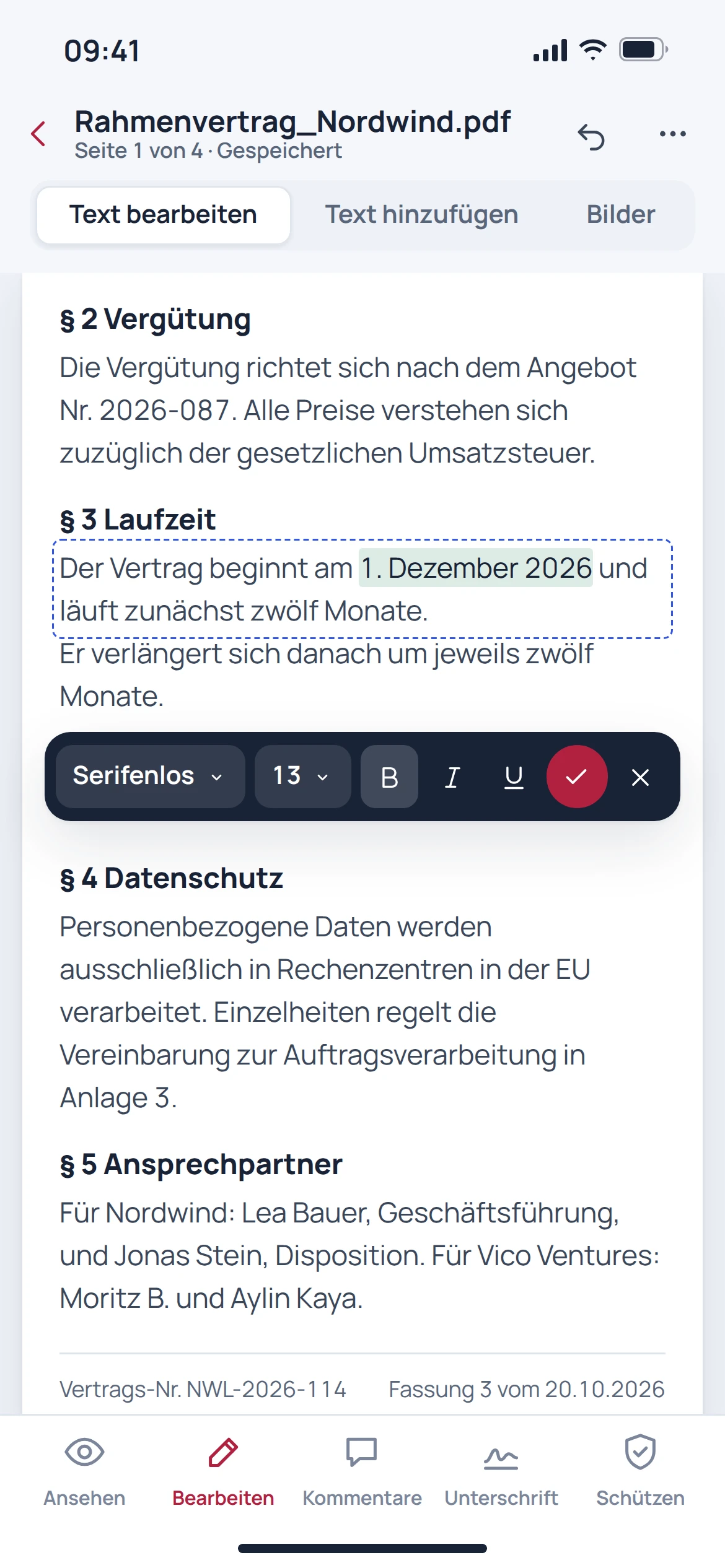
Edytuj istniejący tekst i zmieniaj kolejność stron bez otwierania osobnego narzędzia do każdego kroku. Widok stron ułatwia sprawdzenie całego dokumentu, także dłuższego.
- Edytuj tekst w pliku
- Porządkuj i zestawiaj strony
- Sprawdź wynik w przeglądzie stron
02 · Funkcja w centrum uwagi
Formularz staje się gotowym dokumentem.
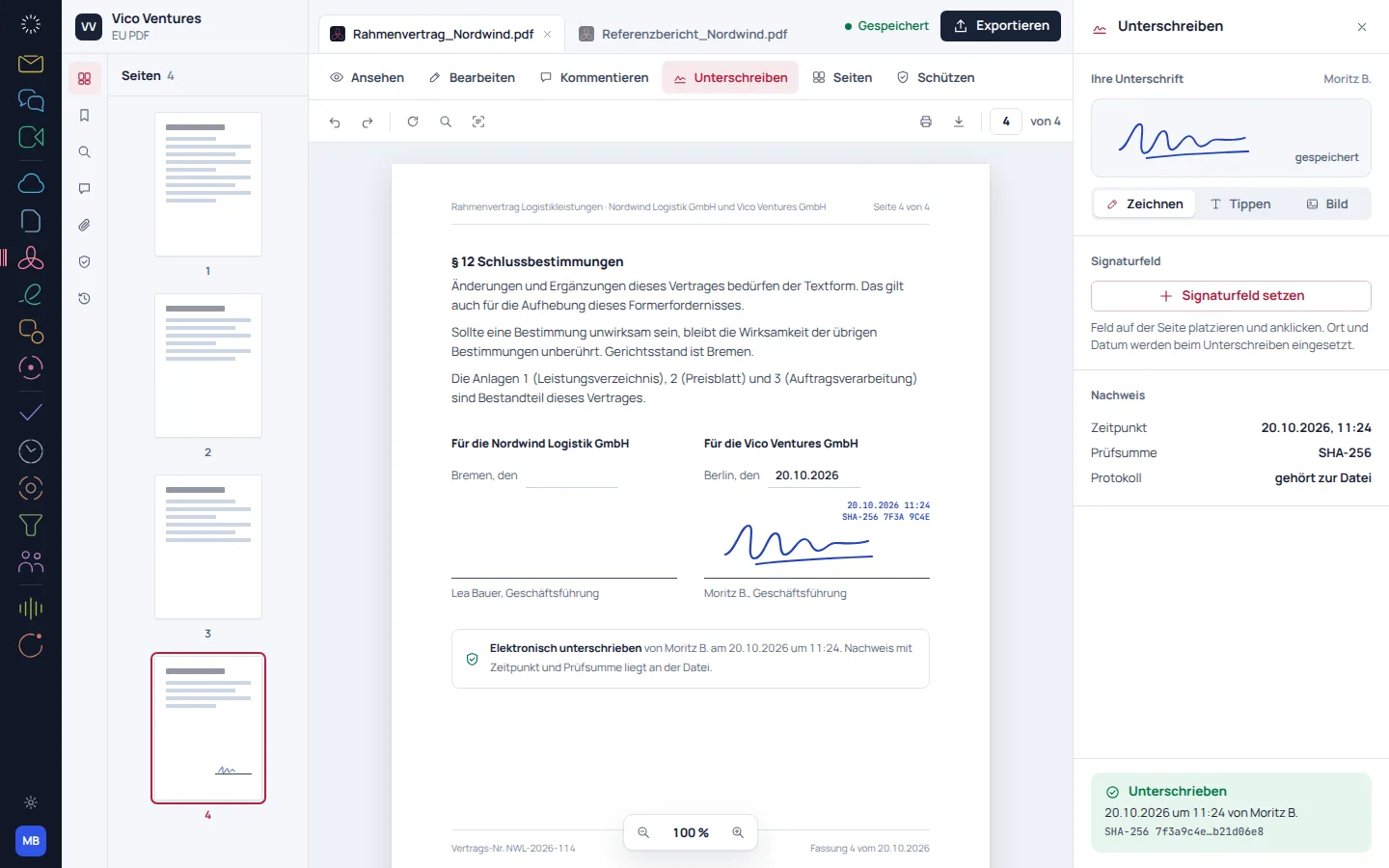
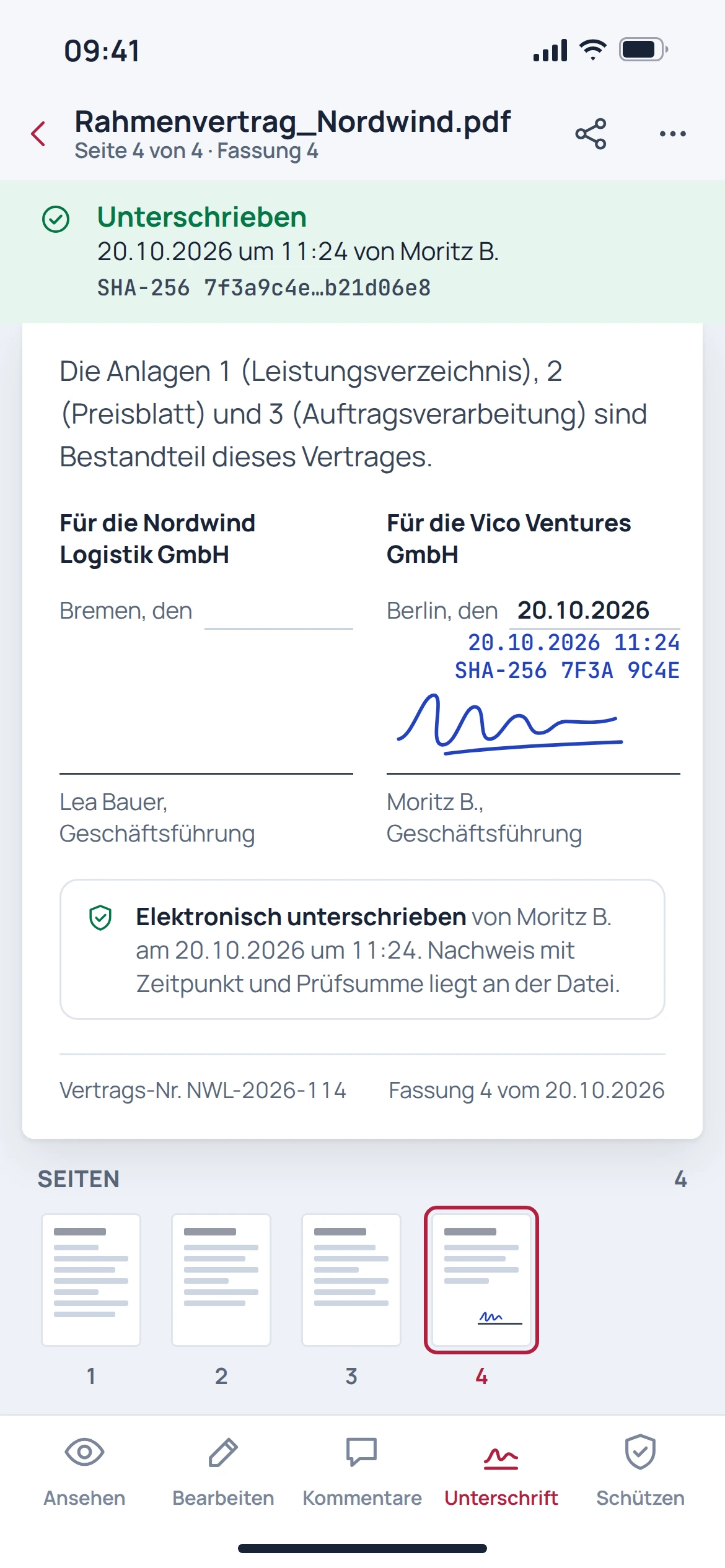
Wypełnij formularze i umieść odręczny podpis we właściwym miejscu. Opisany proces dotyczy widocznego podpisu, a nie automatycznie kwalifikowanego podpisu elektronicznego.
- Wypełniaj pola formularza
- Narysuj i umieść podpis
- Sprawdź datę i wygenerowaną wersję
03 · Funkcja w centrum uwagi
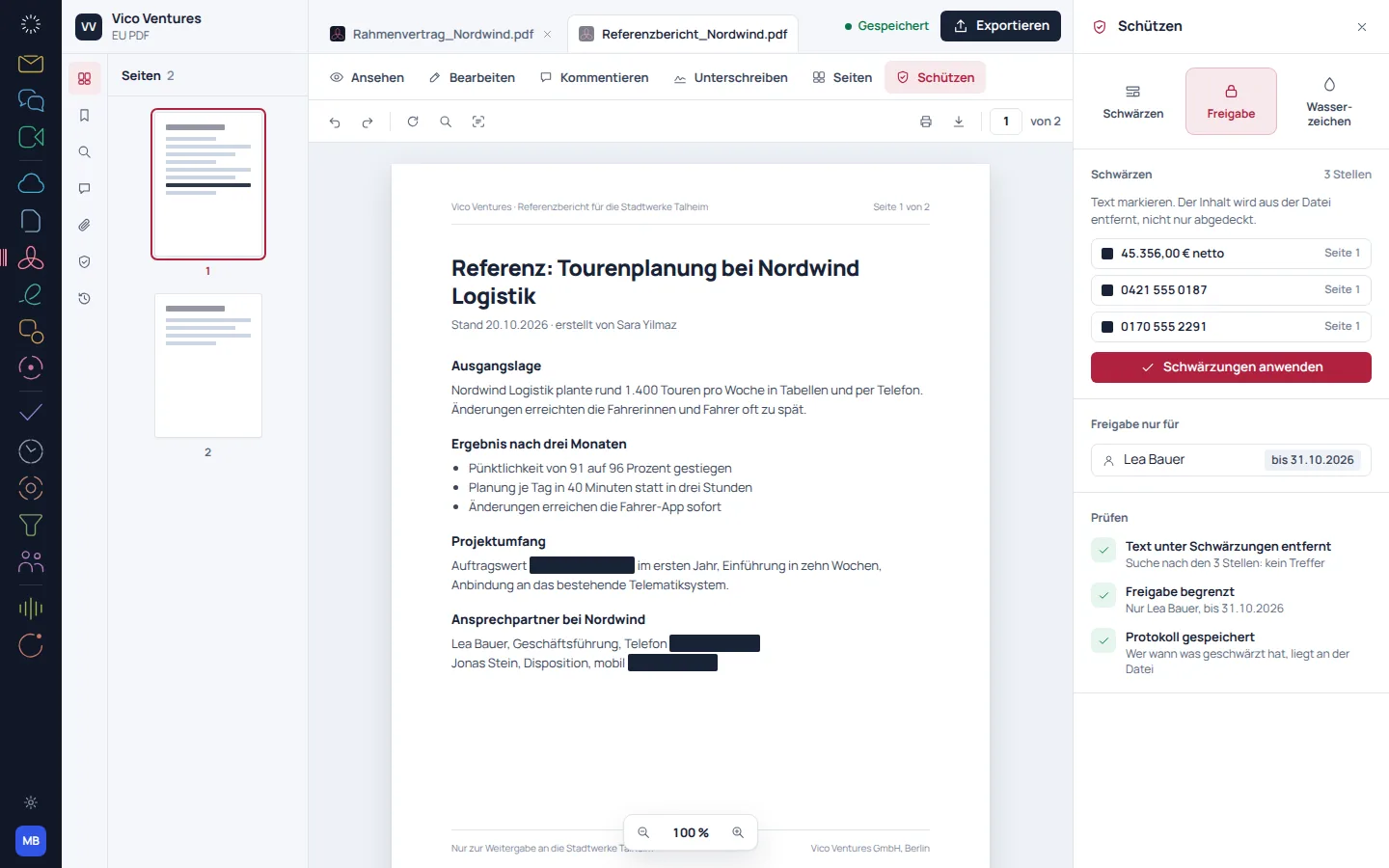
Usuń poufne informacje przed udostępnieniem.
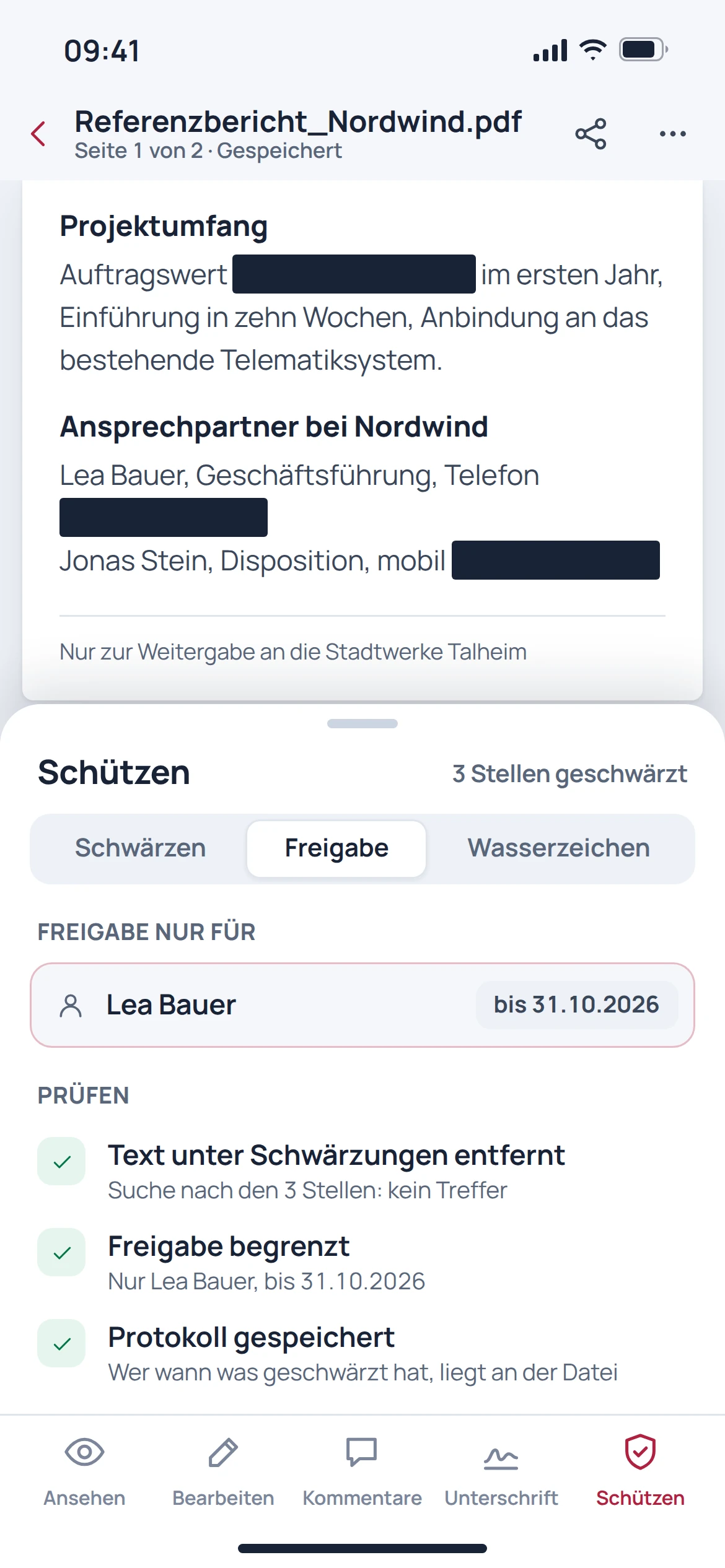
Redakcja to coś więcej niż czarny prostokąt. Opisany proces usuwa zaznaczone treści. Następnie należy dokładnie sprawdzić plik wynikowy pod kątem tekstu, wyników wyszukiwania i pozostałych informacji.
- Oznacz treści do usunięcia
- Stosuj redakcję z rozwagą
- Ponownie sprawdź wyeksportowany plik
Przed rozpoczęciem
Warto wiedzieć.
Czy odręczny podpis jest podpisem kwalifikowanym?
Nie. Sam widoczny odręczny podpis nie jest kwalifikowanym podpisem elektronicznym. W przypadku szczególnych wymagań dotyczących podpisu potrzebny jest odpowiedni proces.
Czy czarny prostokąt wystarczy do zanonimizowania treści?
Nie. Poufna treść musi zostać faktycznie usunięta. Następnie należy ponownie sprawdzić wygenerowany plik.
Czy muszę przenieść dotychczasowy magazyn plików?
Nie jest to konieczne, aby pracować z istniejącymi plikami PDF. Automatyczne połączenia z usługami przechowywania i migracje od innych dostawców to osobne funkcje.
Czy każdy plik PDF po edycji będzie wyglądał tak samo jak przed nią?
Nie gwarantujemy edycji dowolnych plików PDF z zachowaniem identycznego wyglądu co do piksela. Szczególnie dokładnie sprawdź nietypowe czcionki, formularze i wcześniej podpisane pliki.